


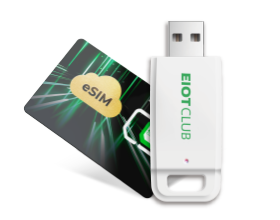













دونجل USB 4G (CLR907)
نظرة عامة على المنتج
1. مظهر المنتج ووصفه
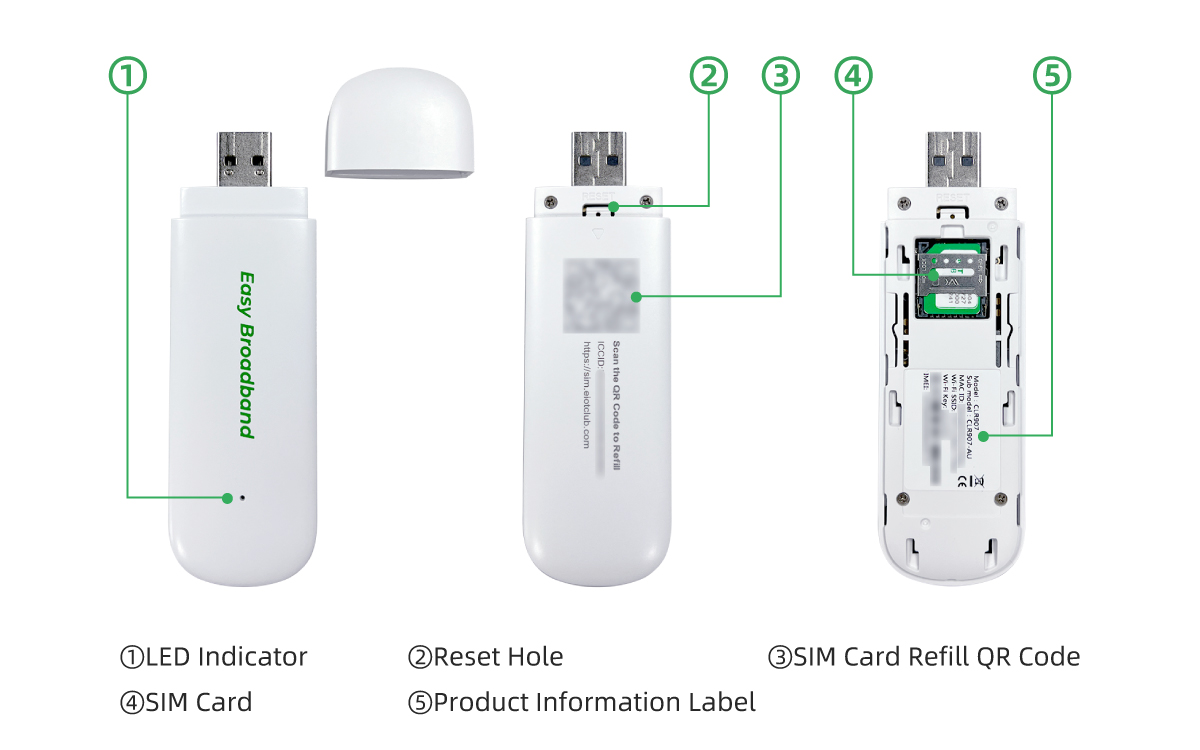
2. وصف ملصق المنتج
يمكن العثور على المعلومات التالية على ملصق المنتج:
- موديل المنتج
- معرف MAC
- اسم شبكة الواي فاي الافتراضي (SSID)
- كلمة مرور الواي فاي الافتراضية
- رقم تعريف بطاقة SIM المثبتة مسبقًا (ICCID)
3. التغليف والنموذج
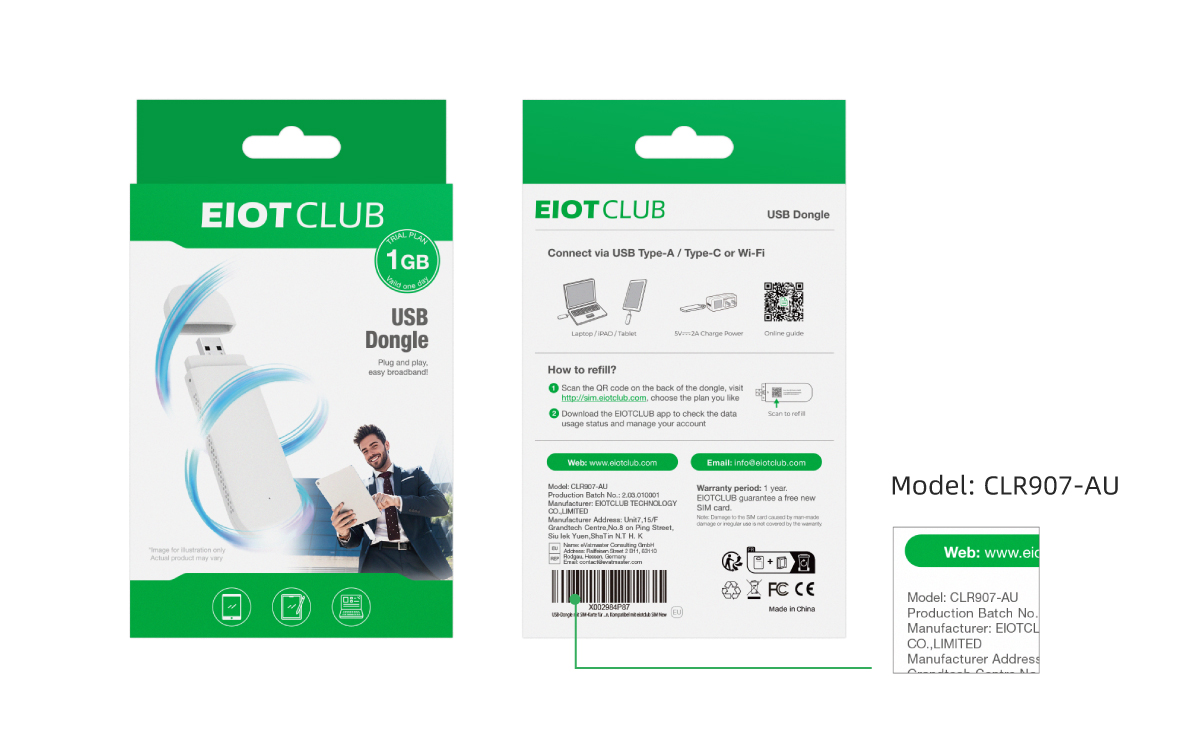
- تم تصميم طراز CLR907-AU للاستخدام في أوروبا.
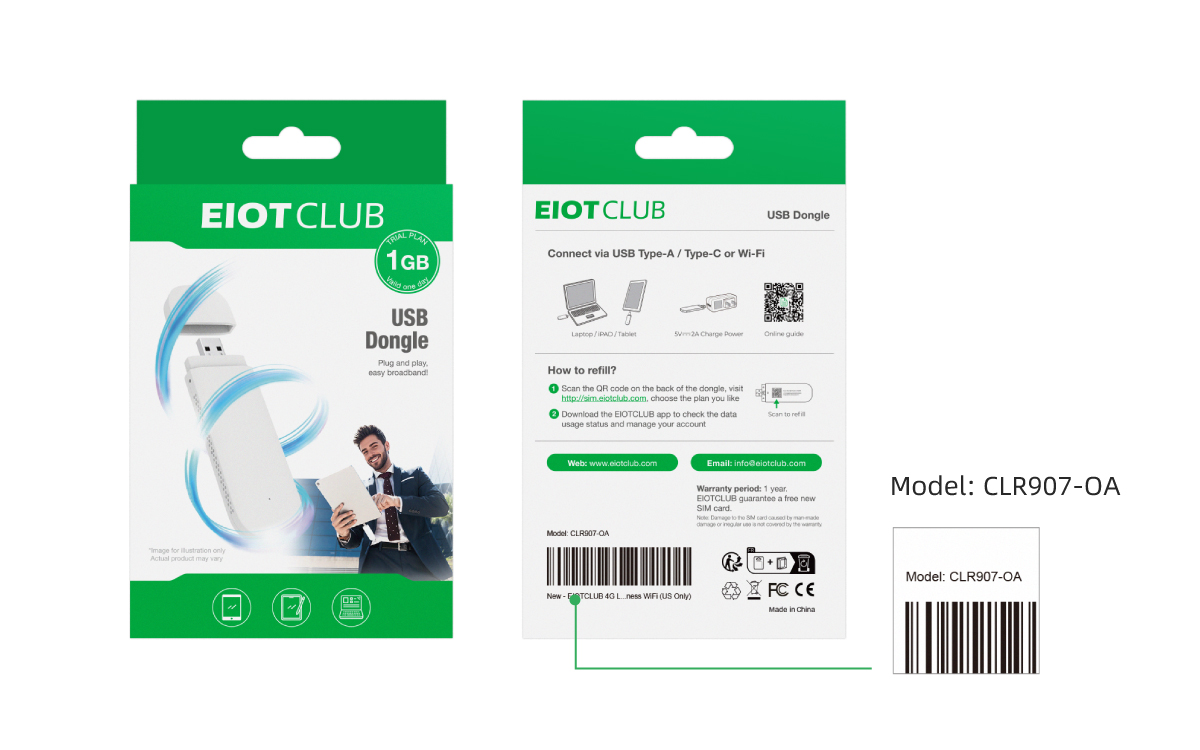
- تم تصميم طراز CLR907-OA للاستخدام في الولايات المتحدة
- لاستخدامه عالميًا، يمكنك شراء باقة بيانات عالمية
ملاحظة: للحصول على أفضل اتصال في الخارج، تأكد من أن نطاقات الشبكة الخلوية في وجهتك متوافقة مع النطاقات المدعومة من جهازك.
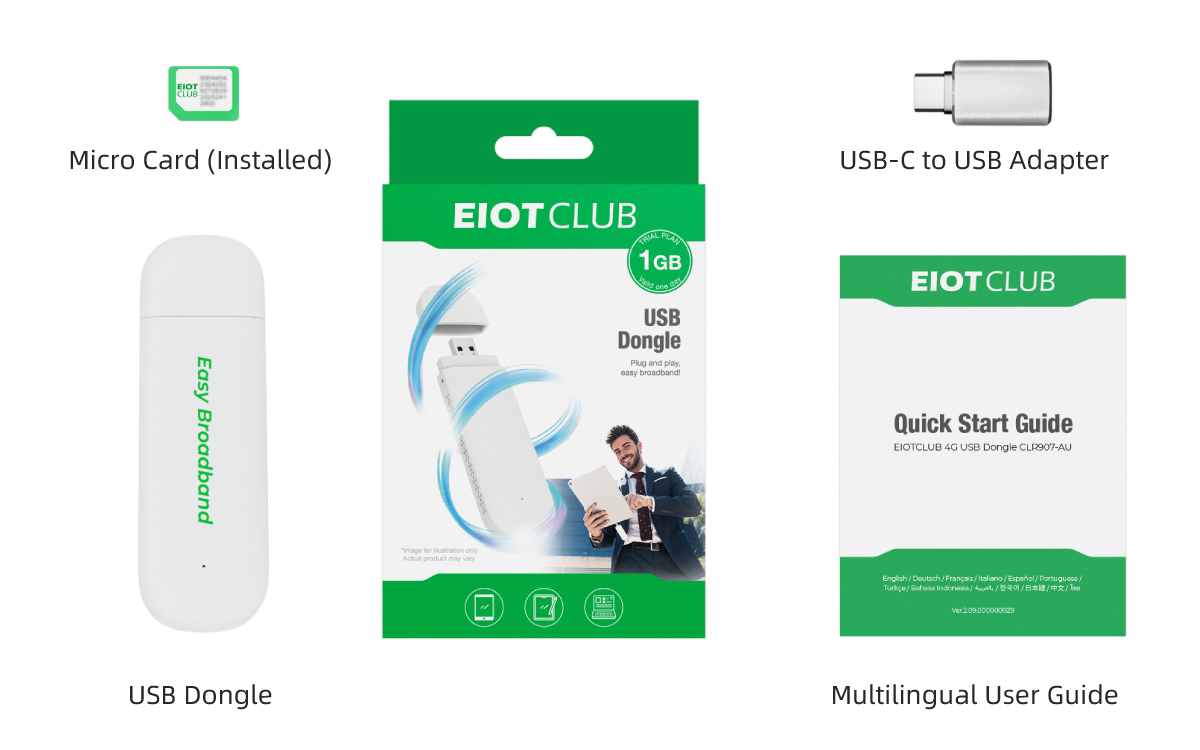
4. محتويات الصندوق
تحديد
| مواصفة | تفاصيل |
|---|---|
| ابعاد المنتج | 9 سم × 3 سم × 0.8 سم |
| وزن المنتج | 50 غ |
| تردد الجيل الرابع | بالنسبة لطراز CLR907-AU (للاستخدام في أوروبا): LTE-FDD:B1/B3/B5/B7/B8/B20/B28 LTE-TDD:B40 WCDMA:B1/B5/B8 بالنسبة لطراز CLR907-OA (للاستخدام في الولايات المتحدة): LTE-FDD:B2/B4/B5/B12/B13/B17/B66/B71 WCDMA: B2/B4/B5 |
| معدلات نقل البيانات القصوى | FDD-LTE 150M DL/50M UL Cat4 TDD-LTE 130M DL/35M UL Cat4 |
| بروتوكول واي فاي | IEEE 802.11 b/g/n/ax Wi-Fi 6 (2.4GHz) |
| التشفير | مفتوح/WPA-PSK/WPA2-PSK |
| الحد الأقصى للأجهزة المدعومة | يدعم ما يصل إلى 10 أجهزة عبر شبكة Wi-Fi + جهاز واحد عبر منفذ USB |
| الأنظمة المدعومة | ويندوز 10 أو أحدث / أندرويد 12 أو أحدث / iOS 18 / macOS Sequoia / لينكس ملاحظة: تتطلب بعض هواتف أندرويد تفعيل خاصية OTG في الإعدادات قبل الاستخدام. |
دليل البدء السريع
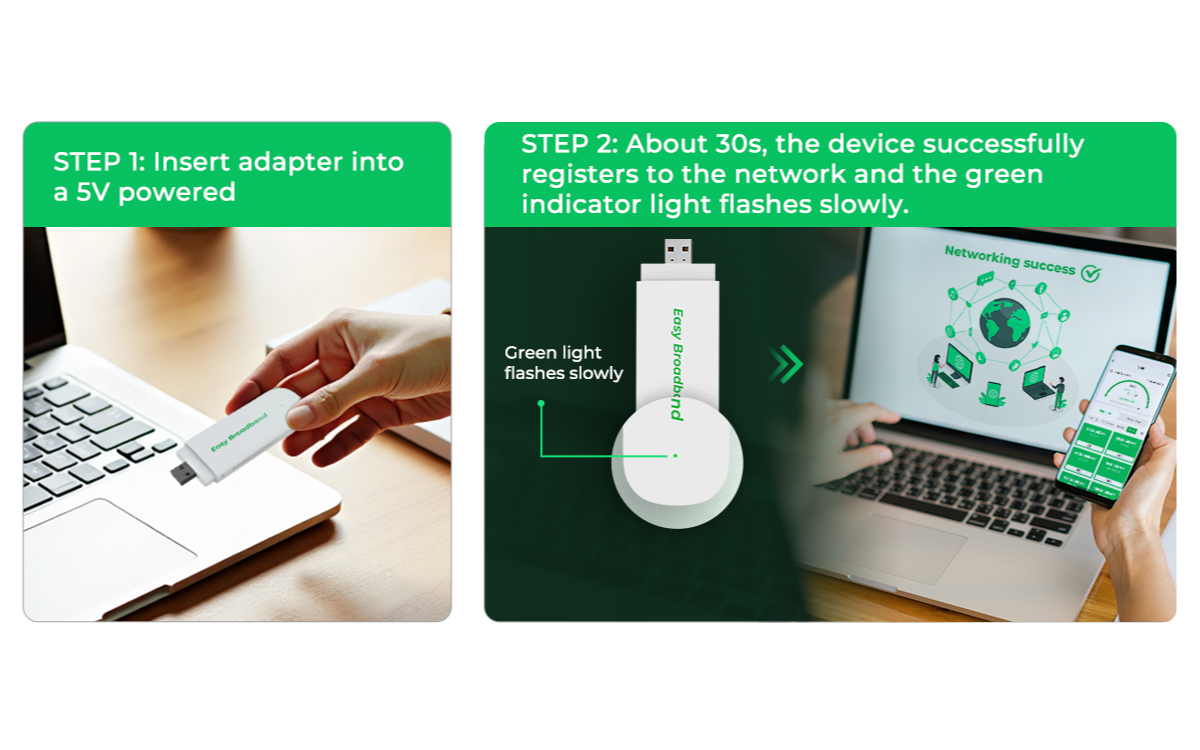
- قم بالتوصيل عبر منفذ USB
النوع A / النوع C قم بتوصيل الدونجل بجهاز iPad أو الكمبيوتر المحمول أو الجهاز اللوحي، وبمجرد أن يومض ضوء المؤشر الأخضر ببطء، يكون اتصال الشبكة ناجحًا.
-
الاتصال عبر شبكة Wi-Fi
-
تشغيل الجهاز: قم بتوصيل الجهاز بـ 5 فولت ⎓ 2 أمبير مصدر طاقة USB (مثل شاحن الهاتف أو شاحن السيارة)، بمجرد أن يومض ضوء المؤشر الأخضر ببطء، يكون تسجيل الشبكة قد اكتمل.
- الاتصال عبر شبكة Wi-Fi: اتصل بشبكة Wi-Fi المسماة UFI-CLR907-XXXX وأدخل كلمة المرور الافتراضية حياة جيدة.
وصف مؤشر LED
| تعريف الحالة | ألوان LED | حالة مؤشر LED |
|---|---|---|
| تشغيل الطاقة | أزرق + أخضر | كلا مصباحي LED مضاءان باستمرار |
| جارٍ البحث / لا توجد شريحة SIM / غير مسجل | لون أخضر | وميض بطيء (200 مللي ثانية تشغيل / 1800 مللي ثانية إيقاف) |
| وضع الاستعداد المسجل | لون أخضر | وميض بطيء (1800 مللي ثانية تشغيل / 200 مللي ثانية إيقاف) |
| نقل البيانات | لون أخضر | وميض سريع (200 مللي ثانية تشغيل / 200 مللي ثانية إيقاف) |
انقر على الصورة أدناه لمشاهدة الفيديو التعريفي
إعدادات الشبكة
1. واجهة إدارة الويب
الوصول: أدخل 192.168.1.1 في المتصفح
- اسم المستخدم: admin
- كلمة المرور: admin
لغة:
تدعم واجهة المستخدم لغات متعددة. يمكنك اختيار لغتك المفضلة من القائمة الموجودة في الزاوية العلوية اليمنى من الصفحة. تشمل اللغات المدعومة: الصينية، والإنجليزية، والفرنسية، والإسبانية، والعربية، والألمانية، والإيطالية.
المتصفح:
صفحة الإدارة متوافقة مع متصفح إنترنت إكسبلورر 11 والإصدارات الأحدث، بالإضافة إلى المتصفحات الرئيسية الأخرى مثل فايرفوكس وكروم وسفاري.
2. نظرة عامة على الصفحة الرئيسية
في هذه الصفحة، يمكنك الاطلاع على الحالة الأساسية وتكوين جهازك بنظرة سريعة.
- اتصال الإنترنت والهاتف المحمول: راقب قوة إشارة هاتفك الخلوي، وتحقق مما إذا كانت خدمة التجوال نشطة، واطلع على تفاصيل الاتصال الرئيسية مثل عنوان IP الخاص بك ومشغل الشبكة.
- معلومات جهاز التوجيه: ابحث عن المعرفات الأساسية لجهازك، بما في ذلك طراز/إصدار الجهاز، وعنوان IP الخاص بالشبكة المحلية، ورقم IMEI، ورقم ICCID.
- شبكة المنزل: قم بإدارة إعدادات شبكة Wi-Fi الخاصة بك، بما في ذلك اسم الشبكة (SSID) ووضع الأمان، واطلع على قائمة الأجهزة المتصلة لاسلكيًا.
3. الإعداد السريع
انقر على "الإعداد السريع" في الزاوية العلوية اليمنى لضبط الإعدادات الأساسية لجهازك بسرعة. تتيح لك هذه العملية الموجهة إعداد بيانات تسجيل الدخول إلى موقعك الإلكتروني (اسم المستخدم وكلمة المرور) بسرعة، بالإضافة إلى اسم شبكة Wi-Fi (SSID) وكلمة المرور وطريقة تشفير الأمان.
الخطوة 1: تعيين حساب المسؤول
الخطوة الثانية: تهيئة شبكة الواي فاي
الخطوة الثالثة: التأكيد
4. إعداد الشبكة الشامل
4.1 إعدادات الإنترنت
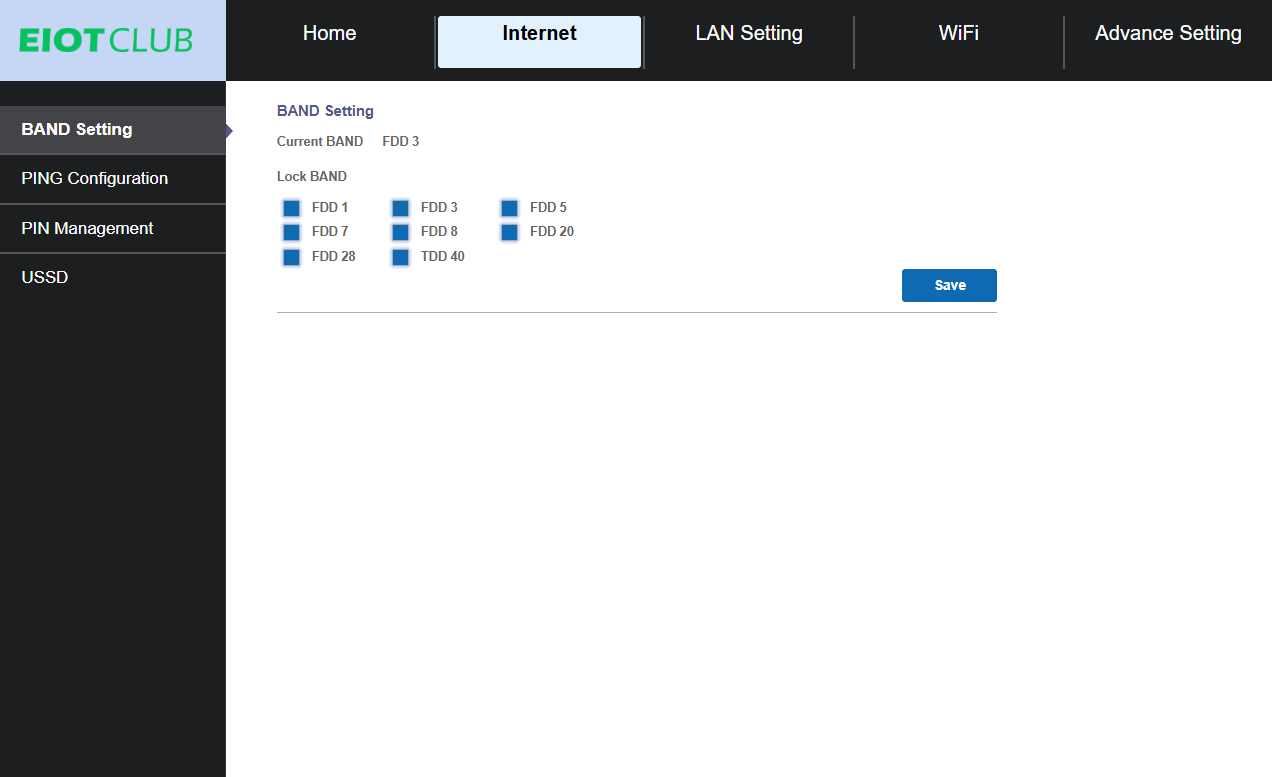
- إعدادات النطاق: قم بتحديد أو قفل الجهاز يدويًا على نطاق تردد خلوي محدد (على سبيل المثال، FDD 3، TDD 40).
- إعدادات PING: عند تفعيل هذه الخاصية، يرسل الجهاز طلبات PING دورية إلى خادم محدد. تشمل المعلمات القابلة للتكوين عنوان خادم PING، والفاصل الزمني، والمهلة الزمنية، وعدد المحاولات. ملاحظة: تُفعّل التغييرات بعد إعادة تشغيل الجهاز.
- إدارة رقم التعريف الشخصي (PIN): يتيح لك هذا القسم تمكين أو تعطيل أو التحقق من رمز PIN الخاص بشريحة SIM، مما يوفر طبقة إضافية من الأمان لاستخدام بطاقة SIM.
- USSD: قم بتنفيذ أوامر USSD واطلع على الاستجابات المقابلة.
4.2 إعدادات الشبكة المحلية
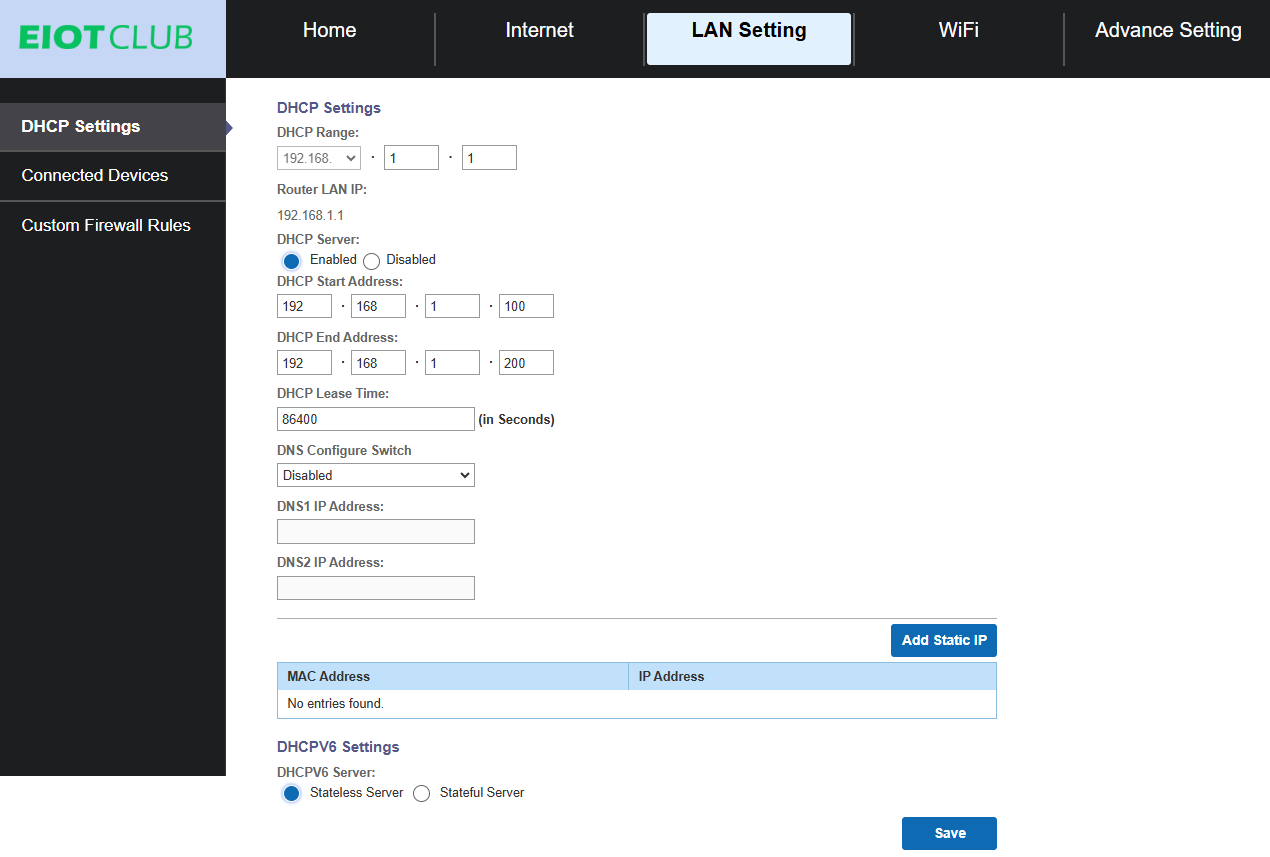
- إعدادات DHCP: يُتيح هذا النظام إمكانية ضبط عنوان IP ثابت أو تعيين عنوان IP ديناميكي. ويضمن بروتوكول DHCP حصول كل جهاز متصل على عنوان IP فريد.
- الأجهزة المتصلة: يعرض قائمة بالأجهزة المتصلة عبر منفذ USB وشبكة Wi-Fi.
- قواعد جدار الحماية المخصصة: يمكن استخدامه لحظر حركة مرور الشبكة باستخدام عنوان IP المصدر، أو منافذ المصدر، أو عنوان IP الوجهة، أو منافذ الوجهة، أو أي مزيج من هذه المعلمات.
4.3 إعدادات الواي فاي
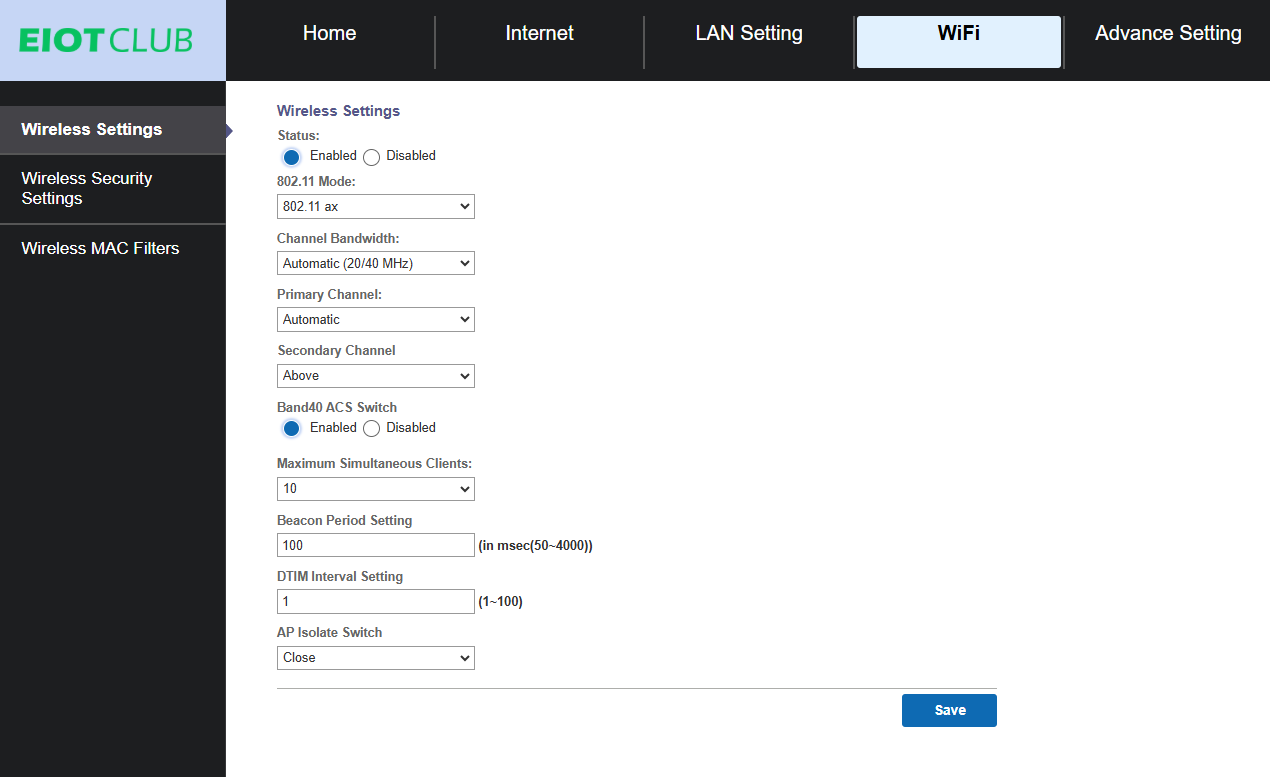
- إعدادات الشبكة اللاسلكية: قم بضبط وضع الاتصال اللاسلكي، وعرض نطاق القناة، ورقم القناة، والحد الأقصى لعدد الأجهزة المتصلة، وغيرها من المعلمات المتعلقة بشبكة الواي فاي.
- إعدادات الأمان اللاسلكي: قم بتعيين اسم شبكة الواي فاي (SSID) وكلمة المرور ونوع التشفير.
- فلتر عناوين MAC اللاسلكية: يدعم كلاً من وضع القائمة البيضاء ووضع القائمة السوداء لتصفية عناوين MAC. يمكن إضافة الأجهزة إلى القائمة أو إزالتها منها.
4.4 الإعدادات المتقدمة
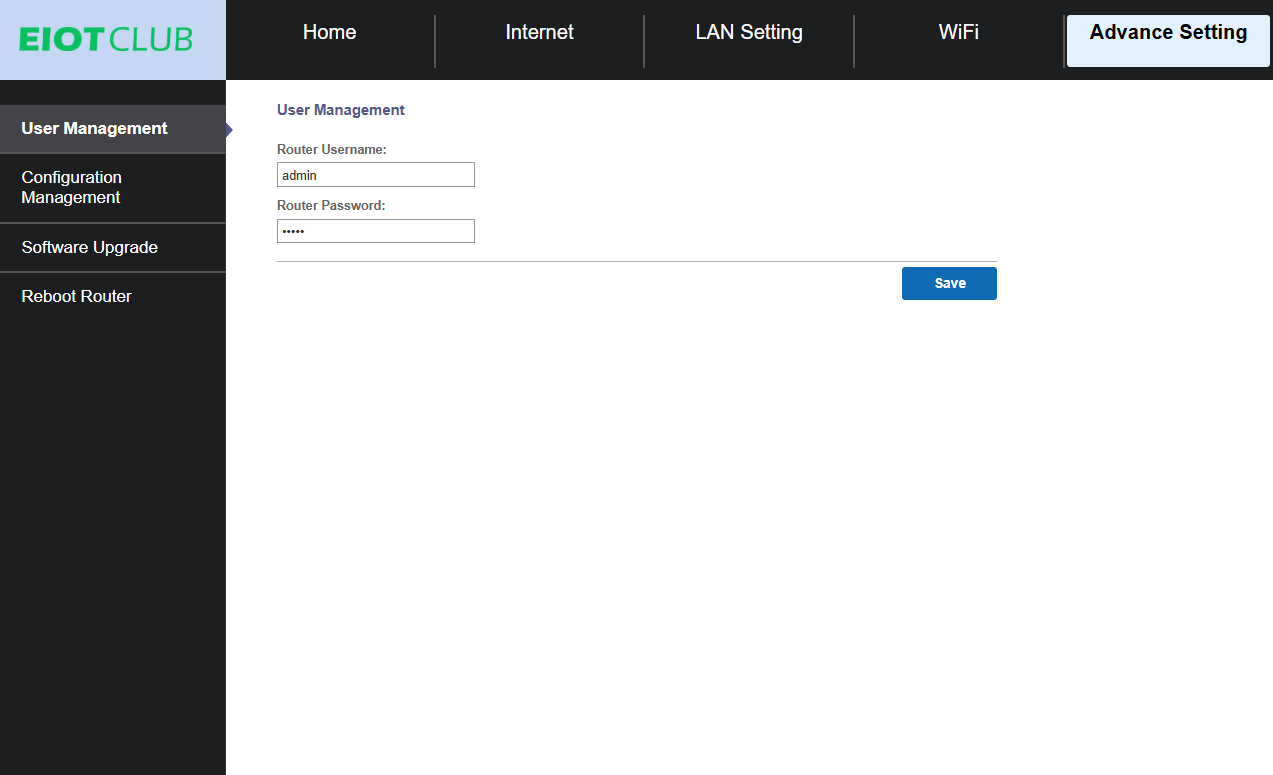
- إدارة المستخدمين: هنا يمكنك تغيير اسم المستخدم وكلمة المرور المطلوبين للوصول إلى لوحة إدارة جهاز التوجيه على العنوان 192.168.1.1
- إدارة التكوين: يُستخدم لاستعادة إعدادات المصنع.
- تحديث البرنامج: تُستخدم لتحديث البرامج الثابتة للجهاز.
- أعد تشغيل جهاز التوجيه: أعد تشغيل الجهاز. تتطلب بعض الإعدادات إعادة التشغيل لتفعيلها. إذا لم يعمل الجهاز بعد إجراء التغييرات، يُنصح بإعادة تشغيله.
استكشاف الأخطاء وإصلاحها
| مشكلة | حل |
|---|---|
| لا يوجد ضوء LED | تحقق من مصدر طاقة USB وتوصيل الجهاز. |
| لا يمكن فتح واجهة الويب | • تأكد من أن هاتفك أو جهاز الكمبيوتر الخاص بك متصل بشبكة Wi-Fi الخاصة بجهازك • تأكد من إدخال عنوان البوابة الصحيح (192.168.1.1) أو إعادة تعيينه إلى الوضع الافتراضي. • قم بتحديث صفحة الويب. • امسح ملفات تعريف الارتباط وذاكرة التخزين المؤقت للمتصفح. |
| تظهر واجهة الويب عبارة "لا توجد شبكة" | • حرك جهازك للحصول على إشارة أفضل. • تأكد من استخدام البطاقة الأصلية المدمجة أو بطاقة SIM الخاصة بجهاز EIOTCLUB. قد يؤدي استخدام بطاقات SIM أخرى إلى انقطاع الشبكة. • تحقق من رصيد بطاقة SIM واتجاه إدخالها. |
| لا يمكن الاتصال بالجهاز عبر شبكة الواي فاي | • تأكد من صحة كلمة مرور الواي فاي. • تأكد من تفعيل شبكة الواي فاي وأن اسم الشبكة (SSID) غير مخفي. • تأكد من أن الجهاز المتصل ليس مدرجًا في القائمة السوداء. |
إعادة ضبط المصنع
- إعادة ضبط بسيطة: واجهة الويب > الإعدادات المتقدمة > إدارة التكوين > إعدادات المصنع الافتراضية
- إعادة ضبط المصنع: أدخل الدبوس في فتحة إعادة الضبط لمدة 10 ثوانٍ
تحذيرات السلامة
- استخدام بطاقة SIM: للحصول على أفضل أداء، تم تصميم هذا الجهاز خصيصًا للعمل مع شريحة SIM من EIOTCLUB. لا يُنصح باستبدالها بشريحة من علامات تجارية أخرى، فقد يؤدي ذلك إلى مشاكل في الاتصال بالشبكة.
- متطلبات الطاقة: لتجنب حدوث أي ضرر محتمل للجهاز، استخدم محول طاقة 5 فولت/2 أمبير.
- بيئة التشغيل: لا تستخدم الجهاز في الماء أو المطر أو البيئات ذات الرطوبة العالية، لأن ذلك قد يتسبب في تلفه.