



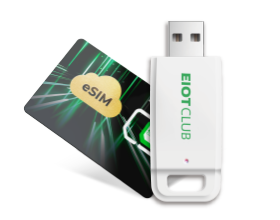


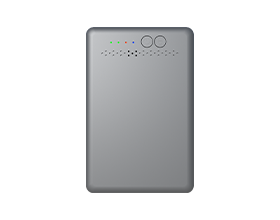












دليل قارئ شريحة eSIM من EIOTCLUB
أولاً: كيفية استخدام قارئ شريحة eSIM من EIOTCLUB
لاستخدام قارئ بطاقة eSIM، يرجى تنزيل قارئ شريحة eSIM من EIOTCLUB برنامج.


ثانيًا: تنزيل ملف تعريف eSIM إلى شريحة eSIM الفعلية
الطريقة الأولى: التنزيل عبر رمز الاستجابة السريعة (QR Code)
1. قم بتثبيت قارئ EIOTCLUB eSIM برنامج.
2. افتح التطبيق ثم حدد قارئ بطاقة eSIM المتصل.

3. أدخل بطاقة eSIM الخاصة بك في قارئ الكتب الإلكترونية، ثم انقر "تحميل".
4. ستظهر نافذة منبثقة؛ حدد "مسح ملف الصورة" لمسح رمز الاستجابة السريعة (QR) الخاص بملف تعريف eSIM.
5. سيعرض التطبيق SM-DP+ و هوية المطابقة الإلكترونية تفاصيل.
6. انقر "تحميل" مرة أخرى. إذا ظهرت رسالة نجاح، فهذا يعني أن التنزيل قد تم بنجاح.


الطريقة الثانية: التنزيل باستخدام رمز التفعيل
1. قم بتثبيت قارئ EIOTCLUB eSIM برنامج.
2. افتح التطبيق ثم حدد قارئ بطاقة eSIM المتصل.


3. أدخل بطاقة eSIM الخاصة بك في قارئ الكتب الإلكترونية، ثم انقر "تحميل.".
4. ستظهر نافذة منبثقة. انقر "ألصق رمز الاستجابة السريعة أو رمز تفعيل LPA:1 من الحافظة" ثم الصق رمز التفعيل.
5. انقر "تحميل"إذا ظهرت رسالة نجاح، فهذا يعني أن التنزيل قد تم بنجاح.


ثانيًا: إدارة حالة ملف تعريف eSIM
يُمكَِن: يقوم بتفعيل ملف تعريف eSIM.
إبطال: يقوم بتعطيل ملف تعريف eSIM.
لتغيير حالة الملف الشخصي:
1. إذا كان الملف الشخصي عاجزيمكنك تفعيله.
2. إذا كان الملف الشخصي مُفعّليمكنك تعطيله.
3. حدد اللجنة الدولية لمكافحة العبودية تريد تعديله. سيتم عرض حالة الملف الشخصي الحالية (مفعل/معطل) في الزاوية السفلية اليمنى.
4. انقر فوق زر الحالة لتغييرها.
بعد تفعيل الملف الشخصيأدخل شريحة eSIM الفعلية في جهازك، وسيتمكن جهازك من الاتصال بالإنترنت. يمكنك إدارة حالة الشريحة وشحن الباقات من خلال تطبيق EIOTCLUB.
رابعاً: حذف ملف تعريف
1. إذا كان الملف الشخصي عاجزيمكنك حذفه.
2. حدد اللجنة الدولية لمكافحة العبودية مرتبط بالملف الشخصي.
3. انقر فوق "يمسح" الزر الموجود في الزاوية السفلية اليمنى.
4. ستظهر رسالة تأكيد؛ انقر "يتأكد" لحذف الملف الشخصي بنجاح.
5. بعد الحذف، سيتم إزالة الملف الشخصي من بطاقة eSIM.
نصيحة: لا يمكن حذف ملفات تعريف البذور.
خامساً: تعليمات خاصة لمستخدمي نظام macOS
إذا كنت تستخدم قارئ شريحة eSIM من EIOTCLUB على ماكاتبع هذه الخطوات لتفعيل التطبيق:1. انقر على قائمة أبل ثم حدد "إعدادات النظام".
2. في الشريط الجانبي، انقر على "الخصوصية والأمان".
3. انتقل إلى "حماية" القسم وانقر "يفتح".
4. بعد محاولة فتح التطبيق، يظهر زر يحمل اسم "لا يزال مفتوحاً" سيظهر خلال ساعة واحدة. انقر عليه.
5. أدخل بياناتك كلمة مرور تسجيل الدخول ثم انقر "نعم" للتأكيد.