





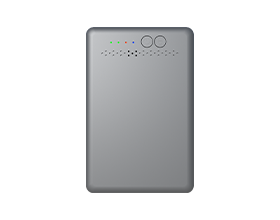












بطاقة eSIM - 891030
يرجى التحقق مما إذا كان الجهاز متوافقًا مع شريحة eSIM
إعدادات نقطة الوصول (APN):
-
أمريكا الشمالية:
ألتان واي فاي -
آسيا:
متحرك
ملحوظة:
-
لاستخدام شريحة SIM هذه في الولايات المتحدة الأمريكية أو أمريكا الشمالية، اضبط APN على
ألتان واي فاي. -
لاستخدام شريحة SIM هذه في آسيا، اضبط APN على
متحرك.
تفعيل تجوال البيانات
(لا يلزم إدخال اسم المستخدم وكلمة المرور.)
اعتبارات استخدام شريحة EIOTCLUB الإلكترونية على الهواتف المحمولة:
-
تأكد من أن الهاتف المحمول غير مقفل على شبكة مشغل شبكة..
-
ضبط إعدادات الهاتف:
-
2.1 تفعيل تجوال البيانات.
-
2.2 أضف نقطة وصول جديدة وقم بتعيينها إلى إعدادات نقطة الوصول المناسبة (لا حاجة لاسم المستخدم وكلمة المرور).
-
إعدادات نقطة الوصول (APN):
-
أمريكا الشمالية:
ألتان واي فاي -
آسيا:
متحرك
-
-
ملحوظةفي بعض الأحيان، يتعرف الهاتف المحمول تلقائيًا على نقطة الوصول (APN). في هذه الحالة، لا داعي لضبط نقطة الوصول يدويًا.
-
-
كيفية تثبيت شريحة EIOTCLUB الإلكترونية على أجهزة مختلفة
1. على جهاز iPhone:
-
اطلب رمز الاستجابة السريعة لبطاقة eSIM
اختر وجهتك وخطة البيانات الخاصة بك في المتجر الإلكتروني أو من خلال تطبيق EIOTCLUB، وستحصل على رمز الاستجابة السريعة eSIM حصري. -
امسح رمز الاستجابة السريعة
افتح الكاميرا على جهاز iPhone الخاص بك وامسح رمز الاستجابة السريعة (QR code). أو انتقل إلى إعدادات > بيانات الهاتف المحمول ثم حدد إضافة باقة بيانات لمسح رمز الاستجابة السريعة (QR code). -
اتبع تعليمات الآيفون
بعد مسح رمز الاستجابة السريعة، اتبع الخطوات التي تظهر على الشاشة لتثبيت شريحة eSIM.ملحوظةبالنسبة لنظام التشغيل iOS 17.4 والإصدارات الأحدث، ما عليك سوى الضغط مع الاستمرار على رمز الاستجابة السريعة لـ eSIM والنقر على خيار "إضافة eSIM" في أسفل القائمة.
2. إنها سامسونج:
-
اطلب رمز الاستجابة السريعة لبطاقة eSIM
اختر وجهتك وخطة البيانات الخاصة بك في المتجر الإلكتروني أو من خلال تطبيق EIOTCLUB، وستحصل على رمز الاستجابة السريعة eSIM حصري.
-
افتح الإعدادات على هاتفك
انتقل إلى الاتصالات > مدير بطاقة SIMثم انقر على إضافة شريحة eSIM لبدء عملية التثبيت.
-
امسح رمز الاستجابة السريعة واتبع خطوات التثبيت
امسح رمز الاستجابة السريعة (QR) الخاص بشريحة eSIM واتبع الخطوات التي تظهر على الشاشة لتثبيت الشريحة. بعد التثبيت، اتبع تعليمات التفعيل للاتصال بالإنترنت.
3. على جوجل بيكسل:
-
اطلب رمز الاستجابة السريعة لبطاقة eSIM
اختر وجهتك وخطة البيانات الخاصة بك في المتجر الإلكتروني أو من خلال تطبيق EIOTCLUB، وستحصل على رمز الاستجابة السريعة eSIM حصري.
-
افتح الإعدادات على هاتفك
انتقل إلى الشبكة والإنترنت وانقر على + الأيقونة بجوار خطتك الرئيسية. انقر قم بتنزيل شريحة SIM بدلاً من ذلك؟ ثم اختر التالي لبدء عملية التثبيت.
-
امسح رمز الاستجابة السريعة واتبع خطوات التثبيت
امسح رمز الاستجابة السريعة (QR) الخاص بشريحة eSIM واتبع الخطوات التي تظهر على الشاشة لتثبيت الشريحة. بعد التثبيت، اتبع تعليمات التفعيل للاتصال بالإنترنت.
4. على أجهزة أندرويد:
-
اطلب رمز الاستجابة السريعة لبطاقة eSIM
اختر وجهتك وخطة البيانات الخاصة بك في المتجر الإلكتروني أو من خلال تطبيق EIOTCLUB، وستحصل على رمز الاستجابة السريعة eSIM حصري.
-
افتح الإعدادات على هاتفك
انتقل إلى الاتصالات > الشبكة والإنترنتثم انقر على + أيقونة بجوار شبكة الجوال.
-
امسح رمز الاستجابة السريعة واتبع خطوات التثبيت
امسح رمز الاستجابة السريعة (QR) الخاص بشريحة eSIM واتبع الخطوات التي تظهر على الشاشة لتثبيت الشريحة. بعد التثبيت، اتبع تعليمات التفعيل للاتصال بالإنترنت.
5. على أجهزة توجيه GL-iNet:
-
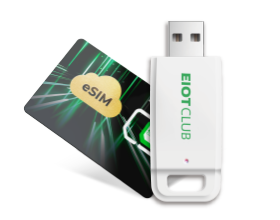
قم بتقديم طلب للحصول على شريحة eSIM الفعلية
اشترِ شريحة eSIM فعلية من المتجر الإلكتروني. ستتلقى شريحة eSIM فعلية مزودة برقم تعريف إلكتروني (EID).
-
أدخل شريحة eSIM الفعلية في جهاز التوجيه GL-iNet
أدخل شريحة eSIM في جهاز التوجيه وسجّل الدخول إلى منصة إدارة GL-iNet لإتمام الإعداد. راجع الدليل المرفق بجهاز GL-iNet للاطلاع على الإعدادات التفصيلية. ملحوظةإذا كنت بحاجة إلى شراء ملف تعريف eSIM جديد لشريحة eSIM الفعلية الخاصة بك، فمن المستحسن القيام بذلك عبر تطبيق EIOTCLUB، حيث يمكنك تنزيل رمز الاستجابة السريعة (QR) مباشرةً لتفعيله بعد الشراء.