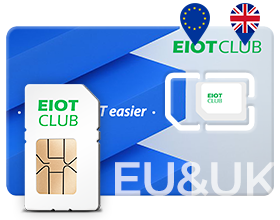



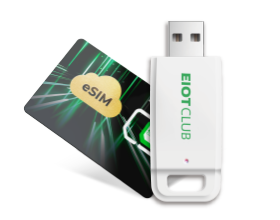














شريحة SIM لأوروبا والمملكة المتحدة
شريحة اتصال أوروبية وبريطانية بطاقة
APN: sl2sfr (مفضل: sl2sfr)
APN: data641003
تفعيل تجوال البيانات
(لا يلزم إدخال اسم المستخدم وكلمة المرور)
شريحة اتصال أوروبية وبريطانية على الهاتف المحمول:
يرجى التأكد من أن الهاتف المحمول غير مقفل لدى أي شركة اتصالات.
يرجى التحقق من إعدادات هاتفك.
- تفعيل تجوال البيانات.
- APN: sl2sfr (المفضل: sl2sfr) APN: data641003
- لا يلزم إدخال اسم المستخدم وكلمة المرور
كيفية استخدام شريحة SIM الأوروبية والبريطانية في هاتف يعمل بنظام Android:
1. ابحث عن "شبكة بيانات الجوال" في الإعدادات؛ اضغط على "بيانات الجوال"؛
2. تفعيل تجوال البيانات؛
3. اضغط على "أسماء نقاط الوصول (APNS)"؛ انقر على الأيقونة الموجودة في الزاوية اليمنى العليا، ثم انقر على "نقطة وصول جديدة".
APN: sl2sfr (مفضل: sl2sfr)
APN: data641003
4. لا يلزم إدخال اسم المستخدم وكلمة المرور
5. انقر على "موافق" لحفظ الإعدادات
كيفية استخدام شريحة SIM أوروبية وبريطانية في جهاز iPhone:
1. ابحث عن "البيانات الخلوية" أو "بيانات الهاتف المحمول" في الإعدادات؛
2. انقر على "شبكة بيانات الهاتف المحمول" للوصول إلى إعدادات APN.
3. قم بإيقاف تشغيل "استخدام إعدادات شركة الاتصالات" وأدخل معلومات APN المطلوبة المقدمة:
APN: sl2sfr (مفضل: sl2sfr)
APN: data641003
لا يلزم إدخال اسم المستخدم وكلمة المرور
4. احفظ الإعدادات.
5. تفعيل تجوال البيانات.
شريحة اتصال أوروبية وبريطانية على الكاميرات
سيتم تفعيل شريحة SIM تلقائيًا بمجرد إدخالها في الكاميرا. يرجى التأكد من إدخال شريحة SIM في الاتجاه الصحيح.
كيفية الاستخدام شريحة اتصال أوروبية وبريطانية في كاميرا ريولينك:
1. سيتم تفعيل شريحة SIM تلقائيًا بمجرد إدخالها في كاميرا Reolink. يرجى التأكد من إدخال شريحة SIM في الاتجاه الصحيح.
2. إذا لم تعمل شريحة SIM، يرجى إعداد APN لكاميرا Reolink الخاصة بك للمحاولة مرة أخرى.
3. كيفية استيراد معلومات APN إلى كاميرات Reolink 4G:
• استخدم قارئ بطاقات لتوصيل بطاقة الذاكرة الخارجية (SD) بجهاز الكمبيوتر. أنشئ ملفًا نصيًا باسم "my_custom_apn" على جهاز الكمبيوتر. يُرجى ملاحظة أنه لا يمكن تغيير اسم الملف my_custom_apn.txt. أو يمكنك التواصل مع الدعم الفني للحصول على صيغة الملف النصي.
•محتوى الملف كما هو موضح أدناه، يرجى ترك خانتي اسم المستخدم وكلمة المرور فارغتين:
APN: sl2sfr (مفضل: sl2sfr)
APN: data641003
اسم المستخدم=
كلمة المرور=
• قم بتحميل ملف "my_custom_apn.txt" إلى المجلد الرئيسي لبطاقة الذاكرة الخارجية (Micro SD). تأكد من أن سعة بطاقة الذاكرة الخارجية لديك 16 أو 32 جيجابايت بنظام FAT32.
• أطفئ الكاميرا، ثم أدخل بطاقة الذاكرة وشغّل الكاميرا. انتظر حوالي 20 ثانية، ثم اضغط على زر إعادة الضبط بإبرة لإعادة ضبط الكاميرا إلى إعدادات المصنع.
• بمجرد إعادة الضبط، سترى ضوء LED الأحمر الخاص بالحالة يومض 3 مرات أثناء عملية إعادة ضبط المصنع.
ستقوم الكاميرا بتحديث معلومات APN تلقائيًا، ثم إعادة التشغيل، وسترى ضوء LED أزرق ثابتًا لمدة 3 ثوانٍ، وبعد ذلك سيضيء ضوء LED أحمر ثابت، ثم ستسمع رسالة صوتية تقول "تم استيراد إعدادات APN بنجاح. تم الاتصال بالشبكة بنجاح" إذا تم استيراد APN بنجاح.
كيفية الاستخدام شريحة اتصال أوروبية وبريطانية في كاميرا تستخدم تطبيق UBOX:
1. سيتم تفعيل شريحة SIM تلقائيًا بمجرد إدخالها في كاميرا UBOX. يرجى التأكد من إدخال شريحة SIM في الاتجاه الصحيح.
2. إذا لم تعمل شريحة SIM، يرجى إعداد APN لكاميرا UBOX الخاصة بك للمحاولة مرة أخرى.
3. كيفية إعداد معلومات APN لكاميرات UBox:
- انقر على "إضافة جهاز" واختر "إعداد جهاز 4G"؛
- انقر على "الضوء الأزرق ليس مضاءً باستمرار؟ انقر هنا" أسفل "التالي"؛
- حدد "إعداد APN" وامسح رمز الاستجابة السريعة الخاص بكاميرتك؛
- ادخل إلى صفحة إعدادات APN:
في سطر إعداد نقطة الوصول الأول:
APN: sl2sfr (مفضل: sl2sfr)
APN: data641003
اترك خانتي اسم المستخدم وكلمة المرور فارغتين
الرجاء تحديد وضع التفويض: PAP
4. انقر فوق "موافق".
شريحة SIM على أجهزة التوجيه في أوروبا والمملكة المتحدة
يرجى ضبط نقطة الوصول (APN) الخاصة بجهاز التوجيه الخاص بك لتتوافق مع نقطة الوصول (APN) الخاصة بشريحة SIM الخاصة بك.
يجب عليك أولاً ضبط إعدادات نقطة الوصول (APN) على جهاز التوجيه (الراوتر) لتتوافق مع شريحة SIM، حتى تعمل الشريحة. يُرجى مراجعة دليل جهاز التوجيه (الراوتر) لمعرفة المزيد عن إعدادات نقطة الوصول (APN). أو يُرجى التواصل مع الشركة المصنعة لجهاز التوجيه (الراوتر) للحصول على المساعدة في هذا الشأن.
اتصل بـ جهاز توجيه GL.iNet:
1. أدخل شريحة SIM في جهاز التوجيه؛
٢. افتح متصفح ويب (نوصي باستخدام Chrome أو Edge أو Safari) وانتقل إلى رابط إعدادات جهاز التوجيه (يرجى مراجعة الدليل). سيتم توجيهك إلى الإعداد الأولي للوحة تحكم الويب.
3. بعد الإعداد الأولي، ستدخل إلى لوحة تحكم الويب الخاصة بالموجه. ابحث عن إعدادات الشبكة، وانقر على "الإعداد اليدوي" وقم بتغيير APN إلى
APN: sl2sfr (مفضل: sl2sfr)
APN: data641003
4. حفظ الإعدادات. يرجى إزالة بطاقة SIM من جهاز التوجيه ثم إعادة إدخالها فيه مرة أخرى.
اتصل بـ أ تي بي لينك جهاز التوجيه
1. أدخل شريحة SIM في جهاز التوجيه؛
٢. افتح متصفح ويب (نوصي باستخدام Chrome أو Edge أو Safari) وانتقل إلى رابط إعدادات جهاز التوجيه (يرجى مراجعة الدليل). سيتم توجيهك إلى الإعداد الأولي للوحة تحكم الويب.
3. بعد الإعداد الأولي، ستدخل إلى لوحة تحكم الويب الخاصة بالموجه. انتقل إلى "الشبكة" ← "متقدم"، انقر فوق "إنشاء ملف تعريف"، وأدخل اسم نقطة الوصول (APN) إلى
APN: sl2sfr (مفضل: sl2sfr)
APN: data641003
اترك خانتي اسم المستخدم وكلمة المرور فارغتين. احفظ الإعدادات.
4. تفعيل تجوال البيانات.