



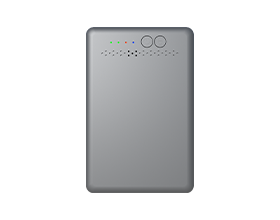












جهاز توجيه الإنترنت GL XE300
إنترنت
على الجانب الأيسر من لوحة تحكم إدارة الموقع -> الإنترنت

هناك أربعة أنواع من طرق الاتصال التي يمكنك استخدامها للوصول إلى الإنترنت: كابل، مكرر، مودم 3G/4G و الربط.

1. كابل
قم بتوصيل جهاز التوجيه بالمودم أو جهاز التوجيه الرئيسي عبر كابل إيثرنت للوصول إلى الإنترنت.
ملاحظة: قبل توصيل كابل الإيثرنت بمنفذ WAN الخاص بالموجه، يمكنك النقر استخدم كشبكة محلية (LAN) لتعيين منفذ WAN كمنفذ LAN. هذا مفيد عند استخدام جهاز التوجيه كـ مكررونتيجة لذلك، يمكنك الحصول على منفذ LAN إضافي.

قم بتوصيل كابل الإيثرنت بمنفذ WAN الخاص بالموجه. ستظهر معلومات اتصالك في قسم الكابل. بروتوكول DHCP هو البروتوكول الافتراضي. يمكنك النقر يُعدِّل لتغيير البروتوكول.

DHCP
بروتوكول DHCP هو البروتوكول الافتراضي والأكثر شيوعاً، ولا يتطلب أي تكوين يدوي.

ثابت
يلزم استخدام عنوان IP ثابت إذا قام مزود خدمة الإنترنت (ISP) الخاص بك بتوفير عنوان IP ثابت لك أو إذا كنت ترغب في تكوين معلومات الشبكة مثل عنوان IP والبوابة وقناع الشبكة يدويًا.
سيتم ملء الإعدادات الحالية تلقائيًا بمجرد اختيارك "ثابت". قم بتغييرها وفقًا لاحتياجاتك ثم انقر. يتقدم.

PPPoE
يُعد بروتوكول PPPoE شرطًا أساسيًا لدى العديد من مزودي خدمة الإنترنت. عادةً، سيزودك مزود خدمة الإنترنت بجهاز مودم واسم مستخدم وكلمة مرور تحتاجهما عند إنشاء اتصال الإنترنت.
في بروتوكول PPPoE، أدخل اسم المستخدم وكلمة المرور، ثم انقر فوق يتقدم.

2. جهاز إعادة الإرسال
استخدام جهاز إعادة الإرسال يعني توصيل جهاز التوجيه بشبكة لاسلكية أخرى موجودة، على سبيل المثال عند استخدام خدمة الواي فاي المجانية في فندق أو مقهى.
يعمل الجهاز في وضع WISP (موفر خدمة الإنترنت اللاسلكي) بشكل افتراضي، مما يعني أن جهاز التوجيه سيقوم بإنشاء شبكة فرعية خاصة به ويعمل كجدار حماية لحمايتك من الشبكة العامة.
في قسم المُكرِّر، انقر مسح ضوئي للبحث عن الشبكات اللاسلكية المتاحة في الجوار.

اختر اسم شبكة لاسلكية (SSID) من القائمة المنسدلة وأدخل كلمة المرور الخاصة بها. يمكنك أيضًا تفعيل يتذكر انقر على الزر لحفظ شبكة الواي فاي المختارة حاليًا. أخيرًا، انقر ينضم.

3. مودم 3G/4G
يحتوي جهاز GL-XE300 على مودم مدمج يدعم شبكات الجيل الثالث والرابع. يتوفر الجهاز بخيارات متعددة لوحدات الجيل الثالث والرابع، والتي يمكنك اختيارها قبل الشراء.
قد تحتاج بعض بطاقات SIM إلى التفعيل في المرة الأولى التي تستخدمها فيها، لذا يرجى تفعيلها في هاتفك قبل استخدامها في جهاز التوجيه الخاص بك.
نوصي بإيقاف تشغيل جهاز التوجيه أولاً، ثم إدخال بطاقة SIM، ثم إعادة تشغيله مرة أخرى.
عادةً، عند تشغيل جهاز التوجيه، وبعد فترة من الوقت، سيتعرف تلقائيًا على بطاقة SIM وينشئ اتصالاً.

إذا أدخلت بطاقة SIM عند تشغيل الجهاز، فلن يتم الاتصال تلقائيًا. يمكنك النقر إعادة ضبط المودم ثم انقر الإعداد التلقائي وانتظر قليلاً حتى تتمكن من الاتصال بشكل طبيعي.
-
انقر
إعادة ضبط المودميرجى ملاحظة أنه في الوقت الحالي، لا يظهر اسم شركة الاتصالات الخاصة بك في الزاوية العلوية اليسرى.
-
قد تصل إلى هذه الشاشة، ثم عليك النقر
الإعداد التلقائييرجى ملاحظة أنه في هذا الوقت، يوجد اسم شركة الاتصالات الخاصة بك في الزاوية العلوية اليسرى وإشارة في الزاوية العلوية اليمنى منه.
-
انتظر لحظة، سيتم الاتصال (الزر هو
أبروت).
انتظر قليلاً، سيتم الاتصال (الزر هو
قطع الاتصال).
الإعداد اليدوي
أحيانا، الإعداد التلقائي قد لا ينجح الأمر، يمكنك المحاولة الإعداد اليدوي.

- جهازبالنسبة للمودم المدمج، يرجى الاختيار /dev/cdc-wdm0 (qmi) أو /dev/ttyUSB3.
- نوع الخدمةحدد خدمة شريحة SIM الخاصة بك.
- APN: تأكد من ذلك مع شركة الاتصالات التي تستخدم شريحة SIM الخاصة بك.
انقر أكثر ستظهر الإعدادات المتقدمة:

- اتصل بالرقمعادةً ما تكون هذه القيمة افتراضية ولا تحتاج إلى ضبطها يدويًا. مع ذلك، إذا كانت لديك هذه المعلومات، فيُرجى إدخالها.
- الرمز البريدي واسم المستخدم وكلمة المرورعموماً، هذه الإجراءات غير ضرورية لشريحة SIM غير المقفلة. مع ذلك، إذا كانت لديك شريحة SIM مقفلة، يُرجى مراجعة مزود الخدمة.
أمر AT
يدعم المودم المدمج أوامر AT لإدارة المودم وتكوينه. في قسم مودم 3G/4G، انقر أمر AT.

- اختصار: هناك العديد من أوامر AT المُعدة مسبقًا والتي يمكنك استخدامها مباشرةً. إذا كنت ترغب في تشغيل أمر AT خاص بك، فاختر أمر يدوي.
- أمر AT: المكان الذي يمكنك فيه إدخال أوامر AT. للاطلاع على قائمة أوامر AT، يرجى الرجوع إلى دليل أوامر AT الخاص بالمودم المدمج.
- ميناء: المنفذ الافتراضي لأمر AT هو /dev/ttyUSB2.
4. الربط
يُطلق على استخدام كابل USB لمشاركة الشبكة من هاتفك الذكي إلى جهاز التوجيه اسم "الربط". كما يعمل المودم غير المتصل بالإنترنت في وضع الربط أثناء إعداد المودم.
لربط المودم بدون جهاز مضيف، قم بتوصيله بمنفذ USB الخاص بجهاز التوجيه.
لربط جهاز iPhone:
-
قم بتوصيل جهاز iPhone بمنفذ USB الخاص بجهاز التوجيه. ستظهر رسالة تطلب منك الوثوق بهذا الكمبيوتر. انقر على "وثوق" للمتابعة. بما أننا نوصل جهاز iPhone بجهاز التوجيه، فهذا يعني أننا نثق بجهاز التوجيه.

-
انتقل إلى iPhone -> الإعدادات -> نقطة الاتصال الشخصية -> قم بتشغيل "السماح للآخرين بالانضمام".

-
استخدم جهاز كمبيوتر أو هاتفًا آخر، وقم بالاتصال بجهاز التوجيه، ثم انتقل إلى لوحة إدارة الويب، وفي الشريط الجانبي الأيسر، اختر "الإنترنت" وانقر فوق "اتصال" في منتصف الصفحة.

-
ستظهر معلومات الاتصال في أعلى شاشة هاتفك وفي لوحة تحكم الويب بمجرد الاتصال بنجاح.

تم الاتصال بالإنترنت.

في حال فشل الاتصال، يرجى إيقاف التشغيل ثم إعادة تشغيله السماح للآخرين بالانضمام لعدة مرات.
بالنسبة لربط الإنترنت عبر الهاتف الأندرويد، فإن الإجراء مشابه لربط الإنترنت عبر الآيفون. قم بتوصيله بمنفذ USB الخاص بجهاز التوجيه، ثم تحقق من الإعدادات -> نقطة الاتصال الشخصية -> مشاركة شبكة USB.
بعد توصيل جهازك، سيتم تحديث قسم الربط وسيظهر جهازك في قائمة الأجهزة. سيبدأ اسم الجهاز بـ إيث أو USB مثل إيثريوم 2، usb0اختر جهازك وانقر يتصل.