

















إعداد شريحة eSIM المادية، رقم ICCID: 898520...
شريحة eSIM فعلية على هاتف أندرويد
1. أدخل بطاقة eSIM الفعلية
أدخل بطاقة eSIM الفعلية في هاتفك الذي يعمل بنظام Android (فتحة بطاقة SIM رقم 1).
2. تفعيل تجوال البيانات
تأكد من تفعيل خاصية تجوال البيانات للوصول إلى الإنترنت.
3. إدارة ملف تعريف eSIM الخاص بك باستخدام تطبيق EIOTCLUB
• قم بتنزيل تطبيق EIOTCLUB قم بتنزيل التطبيق من متجر جوجل بلاي وقم بإنشاء حساب لتسجيل الدخول.
• عند ظهور رسالة "تم اكتشاف بطاقة eSIM فعلية من EIOTCLUB. هل ترغب في إضافتها إلى قائمة بطاقات SIM الخاصة بك؟ EID: ..." > انقر فوق "موافق".
• سيتم إضافة خانة لبطاقة eSIM إلى حساب التطبيق الخاص بك.
• انقر على "التحكم عن بعد" لإدارة ملف تعريف eSIM الخاص بك.
• انقر على أيقونة "+" لإضافة ملف تعريف eSIM جديد. (امسح رمز الاستجابة السريعة لبطاقة eSIM افتراضية موجودة أو اشترِ واحدة جديدة من متجر eSIM. بعد الشراء، انقر على "تنزيل" > بعد انتظار قصير، ستتم إضافة بطاقة eSIM الجديدة إلى الفتحة.)
• انقر على زر التفعيل الموجود بجوار شريحة eSIM لتفعيلها أو تعطيلها.
4. استكشاف أخطاء الاتصال وإصلاحها
إذا لم يتم الاتصال بالشبكة بنجاح:
• انتقل إلى إعدادات > "بيانات الجوال" > "أسماء نقاط الوصول (APNs)."
• انقر على الأيقونة في الزاوية العلوية اليمنى > انقر على "نقطة وصول جديدة" وأدخل تفاصيل نقطة الوصول:
○ APN:متحرك
○ (اسم المستخدم وكلمة المرور غير مطلوبين.)
شريحة eSIM فعلية على أجهزة Apple iPhone (تتطلب قارئ بطاقات EIOTCLUB)
1. أدخل بطاقة eSIM الفعلية
أدخل بطاقة eSIM الفعلية في جهاز iPhone الخاص بك.
2. تفعيل تجوال البيانات
تأكد من تفعيل خاصية تجوال البيانات للوصول إلى الإنترنت.
3. إدارة ملف تعريف eSIM باستخدام قارئ بطاقات EIOTCLUB
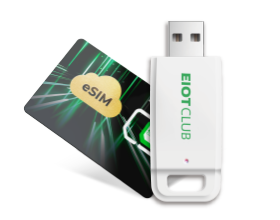
• أدخل بطاقة eSIM الفعلية في قارئ بطاقات EIOTCLUB وقم بتوصيلها بمنفذ USB في جهاز الكمبيوتر الخاص بك.
• قم بتنزيل برنامج قارئ البطاقات على جهاز الكمبيوتر الخاص بك ( تحميل وصلة).
• انقر فوق "قراءة" للوصول إلى معلومات شريحة SIM.

• انقر فوق "تنزيل" لإضافة المزيد من ملفات تعريف eSIM إلى البطاقة الفعلية.

• اختر ملف تعريف eSIM وانقر فوق "تمكين" لتفعيله.

• أعد إدخال بطاقة eSIM الفعلية في جهاز iPhone الخاص بك.
4. استكشاف أخطاء الاتصال وإصلاحها
• انتقل إلى إعدادات > "الخلوي" > "شبكة بيانات خلوية".
• أدخل إعدادات APN التالية:
○ APN:متحرك
○ (اسم المستخدم وكلمة المرور غير مطلوبين.)
بطاقة eSIM المادية على جهاز التوجيه GL-iNet
1. أدخل بطاقة eSIM الفعلية
أدخل بطاقة eSIM الفعلية في جهاز التوجيه المتوافق (Mudi، Spitz AX، Puli AX، إلخ).
2. الوصول إلى لوحة تحكم GL.iNet
اتصل بشبكة الواي فاي الخاصة بجهاز التوجيه > افتح متصفحًا وأدخل "192.168.8.1" في شريط العناوين.
3. تحديث البرامج الثابتة
تأكد من أن جهاز التوجيه GL.iNet الخاص بك يحتوي على أحدث البرامج الثابتة.
4. إدارة ملف تعريف eSIM
• في لوحة تحكم GL.iNet: انتقل إلى "التطبيقات" > "إدارة eSIM" لفتح تطبيق إدارة eSIM.
• على تطبيق EIOTCLUB:
○ قم بتنزيل تطبيق EIOTCLUB من متجر Google Play وأنشئ حسابًا.
○انقر على أيقونة "+" لإضافة شريحة eSIM الفعلية (أدخل أرقام الهوية الإلكترونية). سيتم إضافة خانة لبطاقة eSIM إلى حسابك في التطبيق.
○انقر على "التحكم عن بعد". (إذا تلقيت رسالة "الجهاز غير متصل بالإنترنت"، فأعد تشغيل جهاز التوجيه وحاول مرة أخرى.)
○انقر على أيقونة "+" لإضافة ملف تعريف eSIM جديد (امسح رمز الاستجابة السريعة أو اشترِ واحدًا من متجر eSIM. انقر فوق "تنزيل" وانتظر حتى تتم إضافة eSIM).
○انقر على زر التفعيل الموجود بجوار شريحة eSIM لتفعيلها أو تعطيلها.
5. استكشاف أخطاء الاتصال وإصلاحها
• في لوحة تحكم GL.iNet > انقر على "الإنترنت" > انقر على "إلغاء" في ملف تعريف eSIM.
• جرّب "الإعداد التلقائي" أو "الإعداد اليدوي" للتحقق من نقطة الوصول (APN):
○APN:متحرك
○ (اسم المستخدم وكلمة المرور غير مطلوبين.)