
















كيفية استخدام شريحة SIM في جهاز iPhone
شريحة SIM على الهاتف المحمول:
يرجى التأكد من أن الهاتف المحمول غير مقفل لدى أي شركة اتصالات.
يرجى التحقق من إعدادات هاتفك.
• تفعيل تجوال البيانات.
• يرجى إضافة نقطة وصول جديدة وتعيينها في إعدادات نقطة الوصول:
APN: يرجى إدخال APN الخاص بشريحة SIM الخاصة بك
لا يلزم إدخال اسم المستخدم وكلمة المرور
كيفية استخدام شريحة SIM في جهاز iPhone:
- ابحث عن "البيانات الخلوية" أو "بيانات الجوال" في الإعدادات؛
- انقر على "شبكة بيانات الهاتف المحمول" للوصول إلى إعدادات APN.
- قم بإيقاف تشغيل "استخدام إعدادات شركة الاتصالات" وأدخل معلومات APN المطلوبة المقدمة:
- احفظ الإعدادات.
- تفعيل تجوال البيانات.
| بدءاً من اللجنة الدولية لمكافحة التمييز | منطقة | APN |
|---|
| 898520xxx | / | التليفون المحمول |
| 898522xxx | / | mobile.three.com.hk |
| 8988xxx | / |
sl2sfr (مفضل: sl2sfr) data641003 |
| 898523xxx | / | بيانات wbdata |
| 891030xxx | أمريكا الشمالية | ألتان واي فاي |
| آسيا | التليفون المحمول |
| 893204xxx | في.S. | america.bics |
| آسيا | asia.bics |
| مناطق أخرى | bicsapn |
ملحوظة: لا يلزم إدخال اسم المستخدم وكلمة المرور
كيفية استخدام بطاقة eSIM على جهاز iPhone
1. اطلب رمز الاستجابة السريعة لبطاقة eSIM الخاصة بك
اختر وجهتك وباقة البيانات من المتجر الإلكتروني أو من تطبيق EIOTCLUB. بمجرد إتمام طلبك، ستتلقى رمز الاستجابة السريعة (QR) الخاص بشريحة eSIM.
2. امسح رمز الاستجابة السريعة (QR Code)
-
افتح الكاميرا على جهاز iPhone حيث تريد تثبيت شريحة eSIM وقم بمسح رمز الاستجابة السريعة (QR code).
-
أو يمكنك الانتقال إلى إعدادات > بيانات الهاتف المحمول > إضافة باقة بيانات لمسح رمز الاستجابة السريعة مباشرة من هناك.
3. اتبع التعليمات التي تظهر على الشاشة
سيؤدي مسح رمز الاستجابة السريعة (QR) إلى بدء عملية تثبيت شريحة eSIM. اتبع التعليمات الظاهرة على جهاز iPhone الخاص بك لإعداد شريحة eSIM حسب الحاجة. نصيحة لمستخدمي iOS 17.4 والإصدارات الأحدث: يمكنك ببساطة الضغط مطولاً على رمز الاستجابة السريعة (QR) الخاص بشريحة eSIM الذي تتلقاه، ثم النقر على خيار "إضافة شريحة eSIM" المعروض أسفل القائمة.
4. ضبط نقطة الوصول (APN)
إذا لم يتعرف جهاز iPhone الخاص بك تلقائيًا على APN، فقد تحتاج إلى ضبطه يدويًا بناءً على معرف شريحة eSIM ICCID الخاصة بك:
| بدءاً من اللجنة الدولية لمكافحة التمييز | منطقة | APN |
|---|
| 898520xxx | / | التليفون المحمول |
| 898522xxx | / | mobile.three.com.hk |
| 8988xxx | / |
sl2sfr (مفضل: sl2sfr) data641003 |
| 898523xxx | / | بيانات wbdata |
| 891030xxx | أمريكا الشمالية | ألتان واي فاي |
| آسيا | التليفون المحمول |
| 893204xxx | في.S. | america.bics |
| آسيا | asia.bics |
| مناطق أخرى | bicsapn |
ملحوظة: ال bicsapn تتوفر إعدادات ICCID التي تبدأ بـ 893204xxx في جميع المناطق، لذا يمكن للمستخدمين تحديدها بناءً على موقعهم.
لا يلزم إدخال اسم المستخدم وكلمة المرور
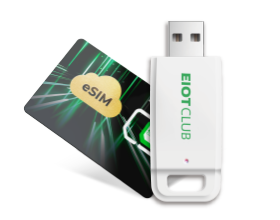
كيفية استخدام بطاقة eSIM فعلية على جهاز iPhone (مع قارئ بطاقات EIOTCLUB)
1. أدخل بطاقة eSIM
أدخل بطاقة eSIM الفعلية في جهاز iPhone الخاص بك.
2. تفعيل تجوال البيانات
انتقل إلى إعدادات وتأكد من تفعيل خاصية تجوال البيانات.
3. إدارة ملف تعريف eSIM باستخدام قارئ بطاقات EIOTCLUB
○ أدخل بطاقة eSIM الفعلية في قارئ بطاقات EIOTCLUB وقم بتوصيله بجهاز الكمبيوتر الخاص بك عبر منفذ USB.
○ قم بتنزيل وتثبيت برنامج قارئ البطاقات EIOTCLUB على جهاز الكمبيوتر الخاص بك (متوفر على تحميل وصلة.
○ افتح البرنامج وانقر يقرأ لعرض معلومات شريحة SIM.

لإضافة المزيد من الملفات الشخصية، انقر تحميل.

حدد ملف تعريف eSIM وانقر يُمكَِن لتفعيله.

أعد إدخال بطاقة eSIM في جهاز iPhone الخاص بك.
4. استكشاف أخطاء الاتصال وإصلاحها
في حال استمرار مشاكل الاتصال بالشبكة:
انتقل إلى إعدادات > خلوي > شبكة بيانات خلوية.
أدخل إعدادات APN التالية:
| بدءاً من اللجنة الدولية لمكافحة التمييز | منطقة | APN |
|---|
| 898520xxx | / | التليفون المحمول |
| 898522xxx | / | mobile.three.com.hk |
| 8988xxx | / |
sl2sfr (مفضل: sl2sfr) data641003 |
| 898523xxx | / | بيانات wbdata |
| 891030xxx | أمريكا الشمالية | ألتان واي فاي |
| آسيا | التليفون المحمول |
| 893204xxx | في.S. | america.bics |
| آسيا | asia.bics |
| مناطق أخرى | bicsapn |
ملحوظة: لا يلزم إدخال اسم المستخدم وكلمة المرور