
















إعداد شريحة eSIM المادية، رقم ICCID: 891030…
إعداد شريحة eSIM المادية
على هاتف أندرويد:
-
أدخل بطاقة eSIM الفعلية
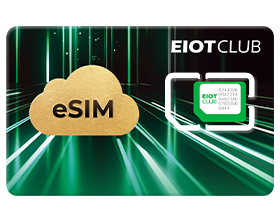
أدخل بطاقة eSIM الفعلية في فتحة بطاقة SIM (الفتحة 1) في هاتفك الذي يعمل بنظام Android. -
تفعيل تجوال البيانات
تأكد من تفعيل خاصية تجوال البيانات للوصول إلى الإنترنت. -
إدارة ملف تعريف eSIM باستخدام تطبيق EIOTCLUB
-
قم بتنزيل تطبيق EIOTCLUB قم بتنزيل التطبيق من متجر جوجل بلاي وقم بإنشاء حساب لتسجيل الدخول.
-
عند ظهور الرسالة التالية:
تم اكتشاف بطاقة eSIM فعلية تابعة لـ EIOTCLUB. هل ترغب في إضافتها إلى قائمة بطاقات SIM الخاصة بك؟ رقم التعريف الإلكتروني: ...
مقبض "نعم" لإضافة شريحة eSIM.
-
سيتم إضافة خانة لبطاقة eSIM إلى حساب التطبيق الخاص بك.
-
مقبض "بعيد" لإدارة ملف تعريف eSIM الخاص بك.
-
انقر على "+" رمز لإضافة ملف تعريف eSIM جديد:
-
امسح رمز الاستجابة السريعة (QR) لبطاقة eSIM افتراضية موجودة أو اشترِ واحدة جديدة من متجر eSIM.
-
بعد الشراء، انقر "تحميل" لإضافة شريحة eSIM إلى الفتحة.
-
-
انقر على يُمكَِن زر بجوار شريحة eSIM لتفعيلها أو تعطيلها.
-
-
حل مشاكل الاتصال
إذا لم يتم الاتصال بالشبكة بنجاح:-
انتقل إلى إعدادات > بيانات الهاتف المحمول > أسماء نقاط الوصول (APNs).
-
انقر على الأيقونة في الزاوية العلوية اليمنى > انقر "نقطة وصول جديدة" ثم أدخل تفاصيل نقطة الوصول (APN):
-
إعدادات APN:
-
ألتان واي فايللأمريكتين -
متحركلآسيا
-
-
اسم المستخدم وكلمة المرور غير مطلوبين.
-
يُمكَِن بيانات التجوال.
-
-
على أجهزة آيفون من آبل (يتطلب قارئ بطاقات EIOTCLUB):
-
أدخل بطاقة eSIM الفعلية
أدخل بطاقة eSIM الفعلية في جهاز iPhone الخاص بك. -
تفعيل تجوال البيانات
تأكد من تفعيل خاصية تجوال البيانات للوصول إلى الإنترنت. -
إدارة ملف تعريف eSIM باستخدام قارئ بطاقات EIOTCLUB
-
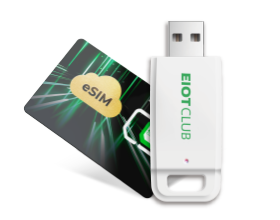
أدخل بطاقة eSIM الفعلية في قارئ بطاقات EIOTCLUB ثم قم بتوصيله بمنفذ USB في جهاز الكمبيوتر الخاص بك.
-
قم بتنزيل برنامج قارئ البطاقات لجهاز الكمبيوتر الخاص بك من رابط التنزيل.
-
انقر "يقرأ" للوصول إلى معلومات شريحة SIM.
-

- انقر "تحميل" لإضافة المزيد من ملفات تعريف eSIM إلى البطاقة الفعلية.

- اختر ملف تعريف eSIM الذي تريد استخدامه وانقر "يُمكَِن" لتفعيله.

- أعد إدخال بطاقة eSIM الفعلية في جهاز iPhone الخاص بك.
5. في حال عدم نجاح الاتصال بالشبكة:
-
انتقل إلى إعدادات > خلوي > شبكة بيانات خلوية ثم أدخل إعدادات APN التالية:
-
إعدادات APN:
-
ألتان واي فايللأمريكتين -
متحركلآسيا
-
-
اسم المستخدم وكلمة المرور غير مطلوبين.
-
يُمكَِن بيانات التجوال.
-
على جهاز توجيه GL-iNet:
-
أدخل بطاقة eSIM الفعلية
أدخل بطاقة eSIM الفعلية في جهاز توجيه GL-iNet متوافق (مثل Mudi أو Spitz AX أو Puli AX). -
الوصول إلى لوحة تحكم GL.iNet
اتصل بشبكة Wi-Fi الخاصة بجهاز التوجيه، وافتح متصفحًا، وانتقل إلى 192.168.8.1 للوصول إلى لوحة تحكم GL.iNet. -
تحديث البرامج الثابتة
تأكد من أن جهاز التوجيه GL.iNet الخاص بك يحتوي على أحدث البرامج الثابتة. -
إدارة ملف تعريف eSIM
-
في لوحة تحكم GL.iNet:
انتقل إلى التطبيقات > إدارة الشريحة الإلكترونية لفتح تطبيق إدارة الشريحة الإلكترونية (eSIM).
-
في تطبيق EIOTCLUB:
-
قم بتنزيل تطبيق EIOTCLUB قم بتنزيل التطبيق من متجر جوجل بلاي وقم بإنشاء حساب.
-
انقر على "+" انقر على أيقونة إضافة شريحة eSIM الفعلية (أدخل أرقام الهوية الإلكترونية). سيتم إضافة خانة لبطاقة eSIM إلى حسابك في التطبيق.
-
مقبض "بعيد" (إذا رأيت رسالة "الجهاز غير متصل بالإنترنت"، فأعد تشغيل جهاز التوجيه وحاول مرة أخرى.)
-
انقر على "+" رمز لإضافة ملف تعريف eSIM جديد:
-
امسح رمز الاستجابة السريعة أو اشترِ واحداً من متجر eSIM.
-
بعد الشراء، انقر "تحميل" لإضافة شريحة eSIM.
-
-
انقر على يُمكَِن زر بجوار شريحة eSIM لتفعيلها أو تعطيلها.
-
-
-
حل مشاكل الاتصال
-
في لوحة تحكم GL.iNet:
مقبض "إنترنت" ثم انقر "إلغاء" في ملف تعريف eSIM.
ثم حاول "الإعداد التلقائي" أو "الإعداد اليدوي" للتحقق من إعدادات APN:
-
إعدادات APN:
-
ألتان واي فايللأمريكتين -
متحركلآسيا
-
-
اسم المستخدم وكلمة المرور غير مطلوبين.
-
-