















M47 製品仕様
製品概要
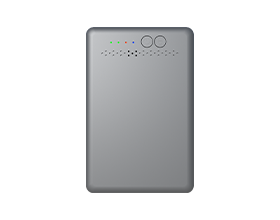
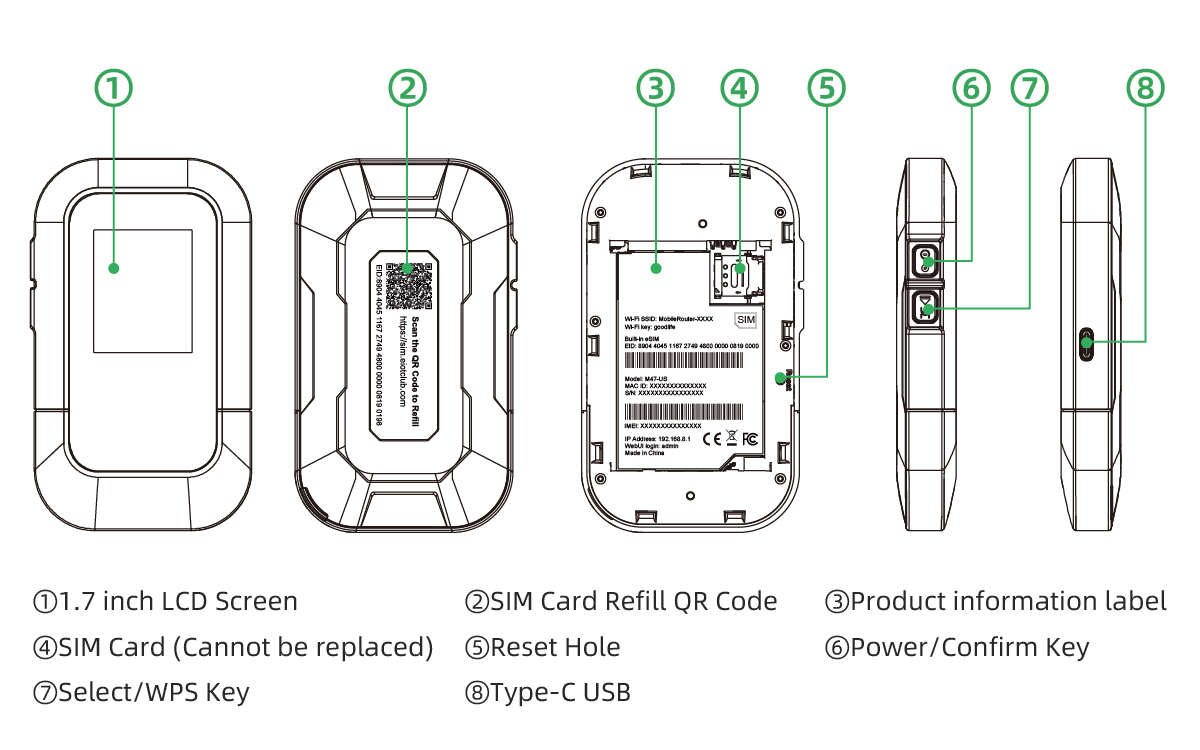
1. 製品の外観と説明
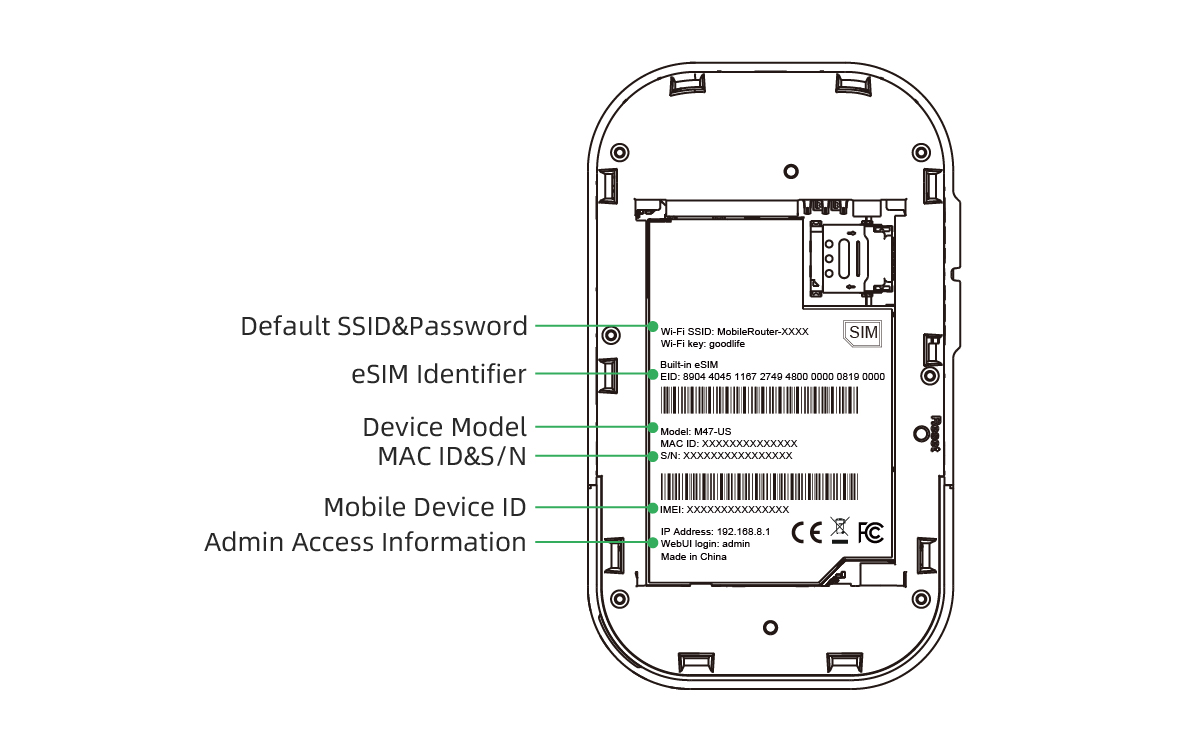
2. 製品ラベルの説明
3. パッケージとモデル
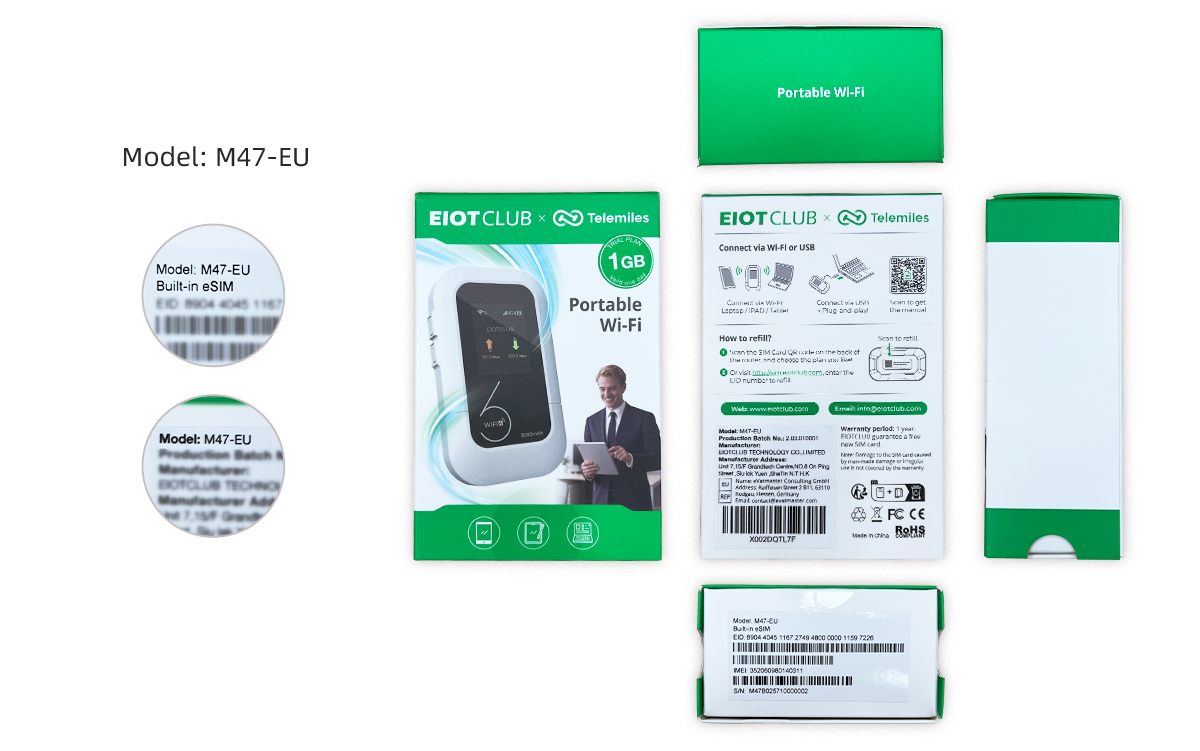
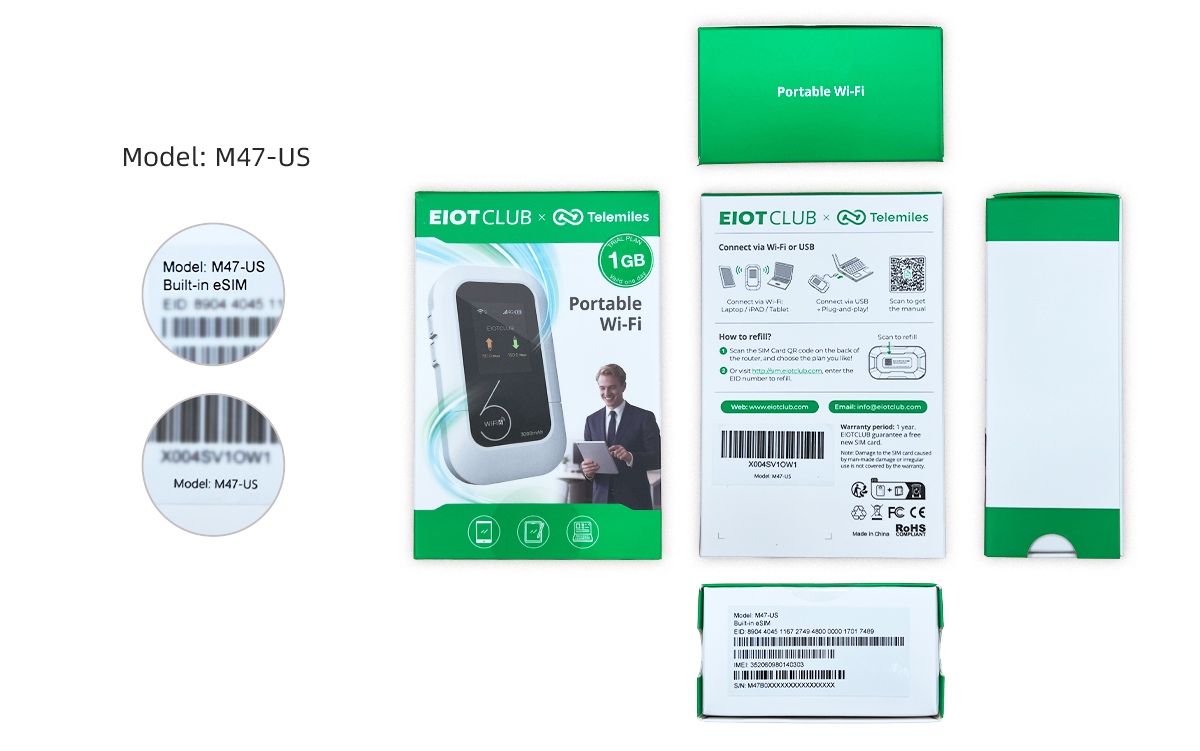
注意してください:
- M47-EUモデルはヨーロッパでのみ使用可能
- M47-USモデルは米国でのみ使用可能です
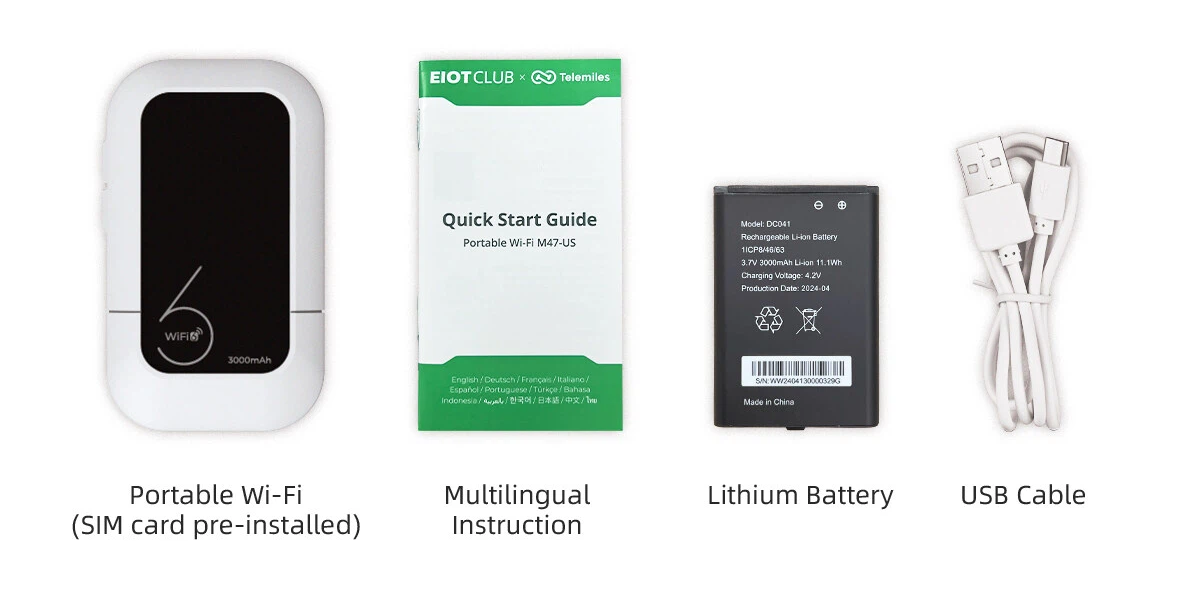
4. 箱の中身
仕様
| 仕様 | 詳細 |
|---|---|
| 寸法 | 107.7mm × 63mm × 16.5mm |
| 製品の重量 | 125グラム |
| 画面 | 1.7インチ液晶画面 |
| 4G周波数 | のために M47-EUモデル: LTE:B1/B3/B7/B8/B20/B28/B38/B40/B41 WCDMA: B1/B8 のために M47-USモデル: LTE: B2/B4/B5/B12/B13/B66 HSPA+/HSPA/WCDMA: B2/B4/B5 |
| ピークデータレート | LTE FDD: DL 150Mbps/UL 50Mbps (Cat4) |
| Wi-Fiプロトコル | IEEE 802.11b/g/n/ax Wi-Fi 6(2.4GHz) |
| 作動温度 | 0℃〜40℃ / 32℉〜104℉ |
| 力 | 3000mAhリチウムイオンバッテリー タイプC USB入力 5V/1A |
| 暗号化 | WEP、WPA2、WPA3、AESまたはTKIP、WPA2/WPA |
| 最大対応デバイス数 | Wi-Fi経由で最大9台のデバイス + USB経由で1台のデバイス |
| サポートされているシステム | Windows 10以降 / Android 12以降 / iOS 18 / macOS Sequoia / Linux |
クイックスタートガイド
1. 初回接続
- 手順: 箱から出す → バッテリーを取り付ける → 電源ボタンを 6 秒間押し続けて電源を入れる → Wi-Fi 名とパスワード / QR コードスキャン / USB 経由で接続します。
- 電源オフ: 電源ボタンを5秒間押し続けます。
2. 接続方法
- Wi-Fi名とパスワード経由 画面にWi-Fi名(SSID)とパスワードが表示されます。デバイスで対応するWi-Fi名を検索し、パスワードを入力して接続してください。
- QRコードスキャン経由 選択ボタンを押して「WIFI PWD」に移動し、QR コードをスキャンして自動的に接続します。
- USB接続経由 インターネットにアクセスするには、USB データ ケーブルを使用してデバイスをコンピューターに接続します。
3. 画面表示情報
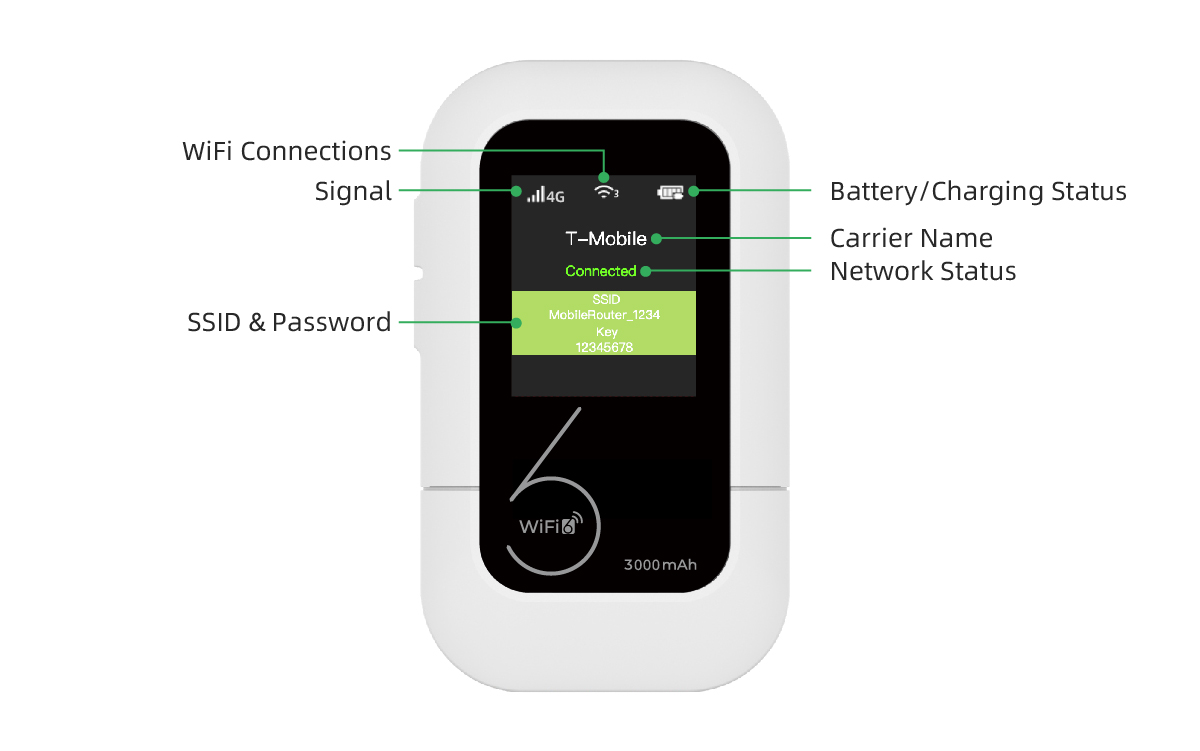
*30秒間操作がないと画面は自動的にオフになります。Wi-Fi接続がない状態が10分続くとデバイスは省電力モードに入ります(この時間はお好みに合わせてカスタマイズできます)。電源ボタンを押すと起動します。
4. ボタン機能を選択
この製品の選択ボタンは、複数の QR コード機能を表示するように設計されています。
- 一度押すとWiFi PWD QRコードが表示されます 機能:スマートフォンのカメラまたはQRコードスキャナーでこのコードをスキャンしてください。スマートフォンは自動的にWi-Fiネットワーク名(SSID)とパスワードを取得し、製品のWi-Fiネットワークに直接接続します。パスワードを手動で入力する必要がないため、セットアップが迅速かつ簡単です。
- 2回押す:補充QRコードを表示 機能:スキャン後、公式のトップアップページまたは決済プラットフォームにリダイレクトされます。こちらからオンラインで製品アカウントにチャージできます。
- 3回押す:手動QRコードを表示 機能: このコードをスキャンすると、製品の電子マニュアルの最新バージョンをオンラインで表示またはダウンロードでき、詳細な機能やメンテナンス情報をいつでも確認できます。
ネットワーク設定
1. Web管理インターフェース
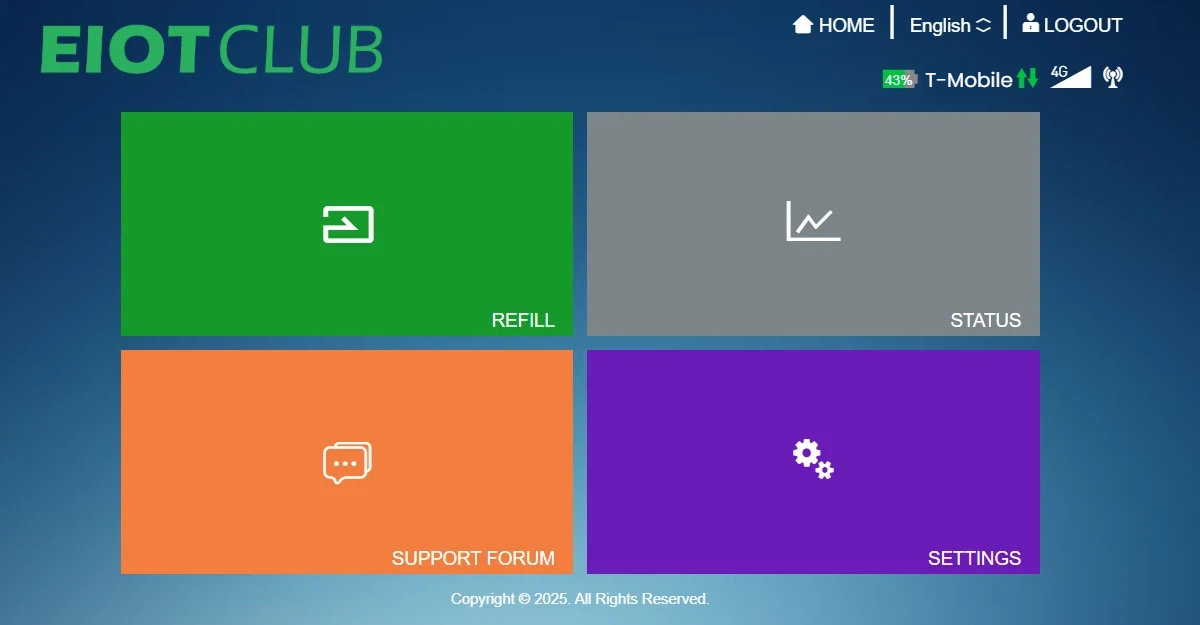
アクセス: 入力 192.168.8.1 ブラウザで
- ユーザー名: 管理者
- パスワード: 管理者
2. 補充する
クリックするとトップアップページに入り、データを購入できます
3. ステータス
基本ステータスページでは、デバイスの接続とネットワーク情報の包括的な概要を確認できます。ここでは以下の情報を確認できます。
- 接続の概要: ネットワーク モード、ステータス (例: 4G 接続済み)、および通信事業者。
- SIMカードとWANの詳細: デバイスの ICCID と WAN IP アドレス。
- DNS: DNS サーバーのアドレス。
- Wi-Fiステータス: Wi-Fi ネットワークの現在の状態。
- 接続されたクライアント: 現在デバイスに接続しているユーザーの合計数。
- ユーザーリスト: 接続されているすべてのデバイスの詳細なリスト。ホスト名、割り当てられたローカル IP アドレス、および MAC アドレスが表示されます。
4. 設定
4.1 Wi-Fi設定
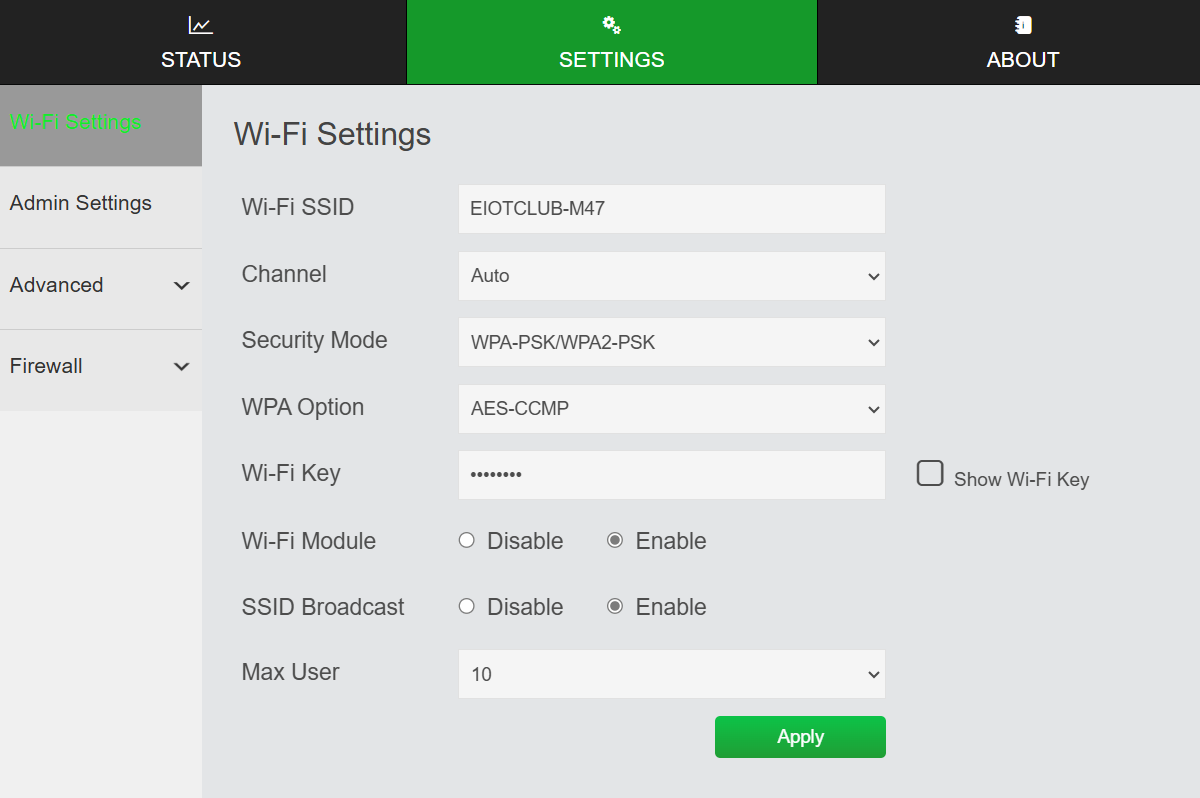
- SSID(ネットワーク名): これは、デバイスで利用可能なネットワークのリストに表示されるWi-Fiネットワークの名前です。カスタマイズできます。
- チャネル: ほとんどのユーザーにとって、自動設定が最適です。
- セキュリティモード: ネットワークを保護するセキュリティプロトコルを定義します。様々な暗号化モードから選択できます。
- WPA オプション: さまざまな WPA 暗号化オプションがサポートされています。
- Wi-Fiキー: これは、Wi-Fi ネットワークに接続するために必要なパスワードです。
- Wi-Fiモジュール: このトグルスイッチは、デバイスのWi-Fi信号ブロードキャストのオン/オフを完全に切り替えます。USB接続のみを使用する場合は、これを無効にしてください。
- SSIDブロードキャスト: これは、ネットワーク名 (SSID) が他のデバイスに表示されるかどうかを制御します。
- 最大ユーザー数: これにより、Wi-Fi に同時に接続できるデバイスの数に制限が設定されます。
4.2 管理者設定
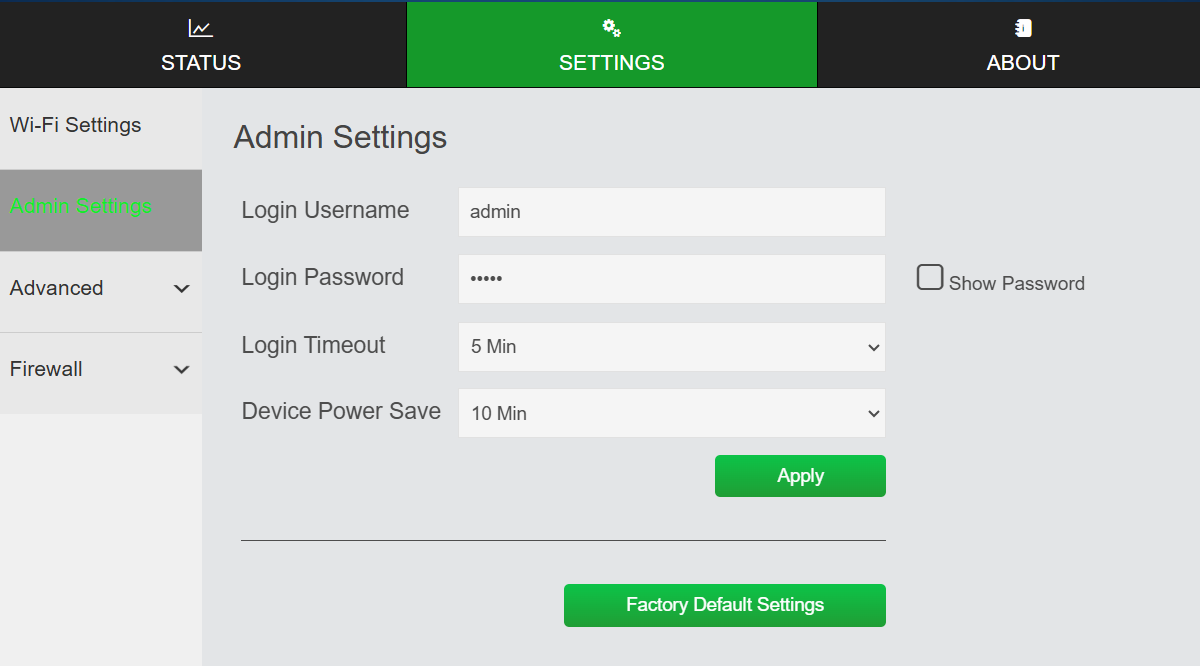
ここでは、192.168.8.1 にあるルーターの管理パネルにアクセスするために必要なユーザー名とパスワードを変更したり、ログアウト時間と省電力モードに入る時間をカスタマイズしたりできます。
ここでデバイスを工場出荷時の設定に復元することもできます。
4.3 上級
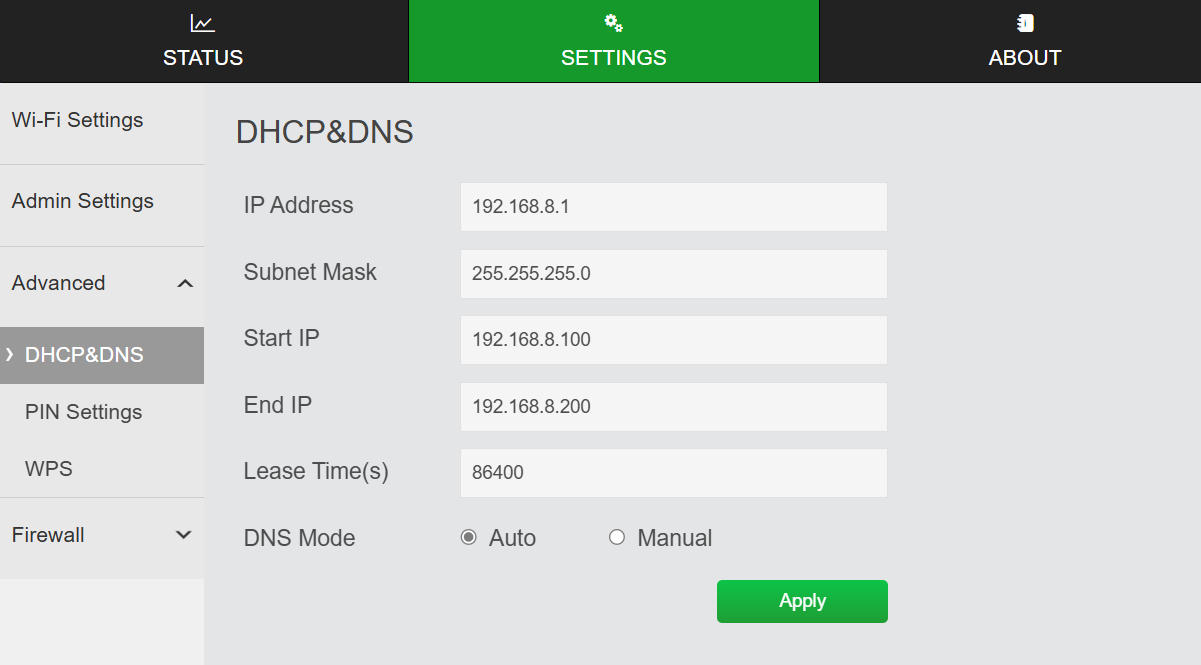
詳細オプション ページでは、次の設定を構成できます。
- DHCPとDNS: このセクションでは、ローカル ネットワークの IP アドレスの配布とドメイン名の解決を管理します。
- PIN設定: SIM カードの PIN コードを設定します。
- WPS: これにより、パスワードを入力せずにデバイスを Wi-Fi ネットワークに接続する簡単な方法が提供されます。
4.4 ファイアウォール
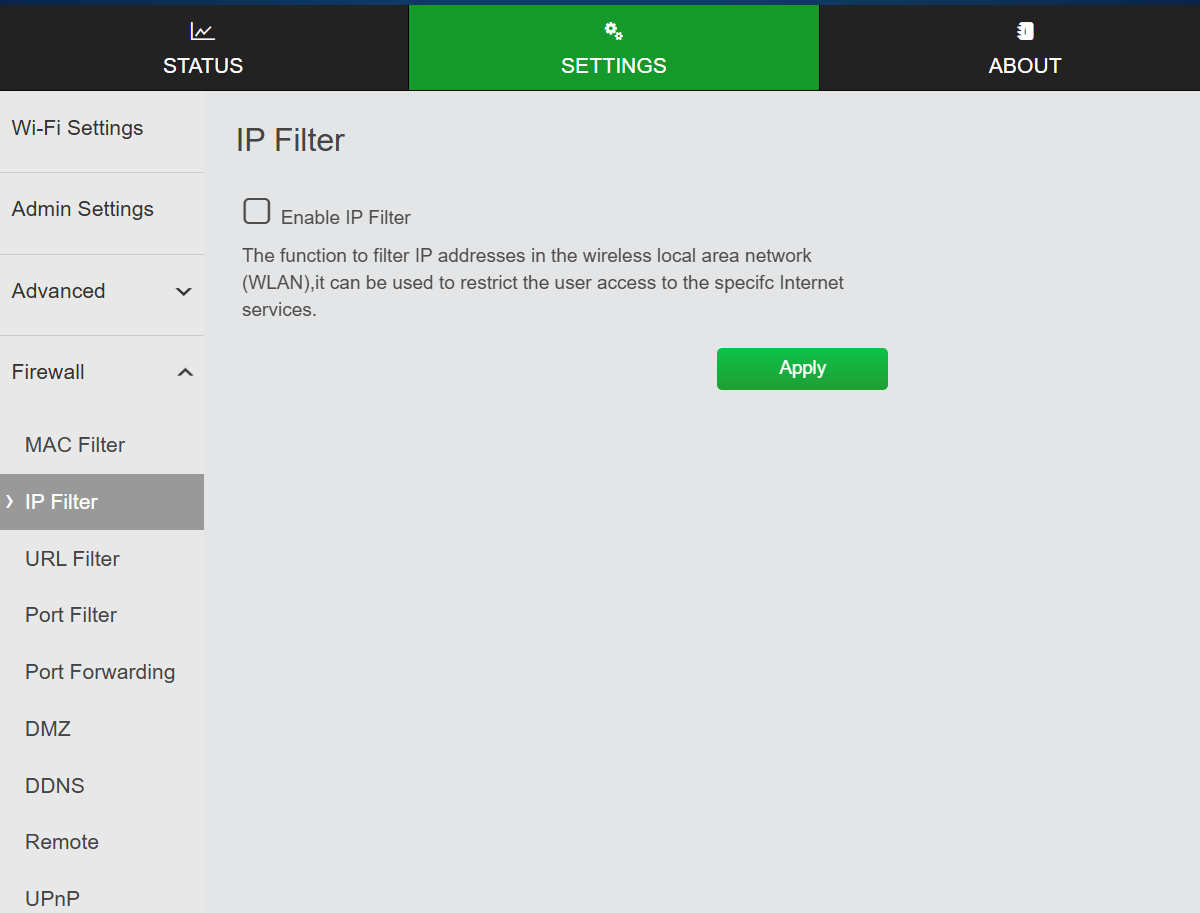
このセクションでは、ネットワーク アクセスを制御し、ローカル ネットワークのセキュリティを強化するための高度なツールを提供します。
- MAC フィルタ モード: MAC アドレスに基づいてデバイスのネットワークへのアクセスを制御します。
- IPフィルター: 特定の IP アドレスに基づいてネットワーク トラフィックをブロックまたは許可できます。
- URLフィルター: Web アドレス (URL) をフィルタリングして、特定の Web サイトへのアクセスをブロックできます。
- ポートフィルター: 無線ローカル エリア ネットワーク (WLAN) 内のポートをフィルタリングする機能。特定のインターネット サービスへのユーザー アクセスを制限するために使用できます。
- ポート転送: リモート コンピュータ (インターネット上のコンピュータなど) がプライベート ローカル エリア ネットワーク内の特定のコンピュータまたはサービスに接続できるようにします。
- DMZ(非武装地帯) PC がゲートウェイ経由でネットワーク アプリケーションを実行できない場合は、DMZ 機能を有効にして、以下の PC の IP アドレスを入力します。
- DDNS(ダイナミックドメインネームシステム): これは、インターネット上で変化するIPアドレスを指すように、ドメインネームシステムをリアルタイムで更新する方法です。これは、ネットワーク上で場所が変化する可能性のあるリソースに永続的なドメイン名を提供するために使用されます。
- リモート: デバイスがインターネットからのping要求に応答する機能を有効または無効にします。また、インターネットからデバイスの管理インターフェースへのリモートアクセスを有効または無効にします。
- UPnP (ユニバーサル プラグ アンド プレイ): ローカル ネットワーク上のデバイスが互換性のあるアプリケーションのポート転送を自動的に構成できるようにします。
5. について
最新のソフトウェアバージョンとアップデートを確認してください
トラブルシューティング
| 症状 | 解決 |
|---|---|
| 充電反応なし | 5V/1A充電器と純正Type-Cケーブルを使用してください |
| 充電中断 | 涼しい場所へ移動します(40°Cを超えると保護が作動します) |
| 信号なし | 1. キャリア名が表示されていることを確認します(例:「AT&T」) 2. 場所を変える → 地下室や金属製の囲いを避ける |
| 信号はあるがインターネットがない | 1. データ残高を確認: Refill QRコードをスキャンしてデータ使用量を確認します 2. サポートへのお問い合わせ: カスタマーサービスアイコン ヘルプが必要な場合は、リチャージページをご覧ください |
工場出荷時設定へのリセット
- ソフトリセット: Webインターフェース > 設定 > 管理者設定 > 工場出荷時のデフォルト設定
- ハードリセット: 電源を入れた状態でリセットホールにピンを5秒間挿入します > 画面が再起動します
安全に関する警告
禁止行為:
- 内蔵SIMカードを取り外したり交換したりしないでください → 機器が使用できなくなる
- 5V/1A以外の充電器は使用しないでください → バッテリーの膨張や損傷を引き起こす可能性があります
- SIMスロットカバーに無理な力を加えたり、重いものを置いたりしないでください。 → ヒンジの重量制限は200g(7オンス)未満です
- 水や湿度の高い環境では使用しないでください → IPX4 定格 (防滴のみ、防水ではありません)