


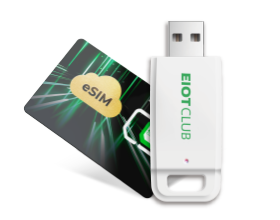













4G USBドングル(CLR907)
製品概要
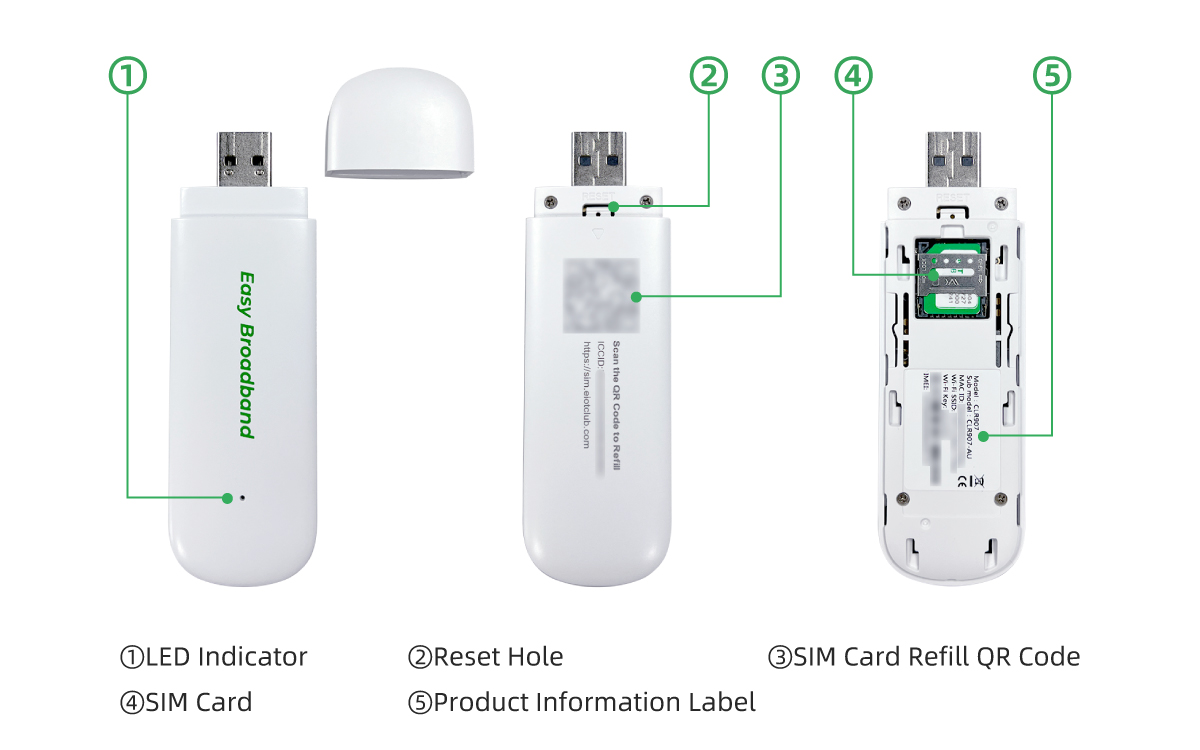
1. 製品の外観と説明
2. 製品ラベルの説明
製品ラベルには次の情報が記載されています。
- 製品モデル
- MAC ID
- デフォルトのWiFi名(SSID)
- デフォルトのWiFiパスワード
- プリインストールされたSIMカードのICCID
3. パッケージとモデル
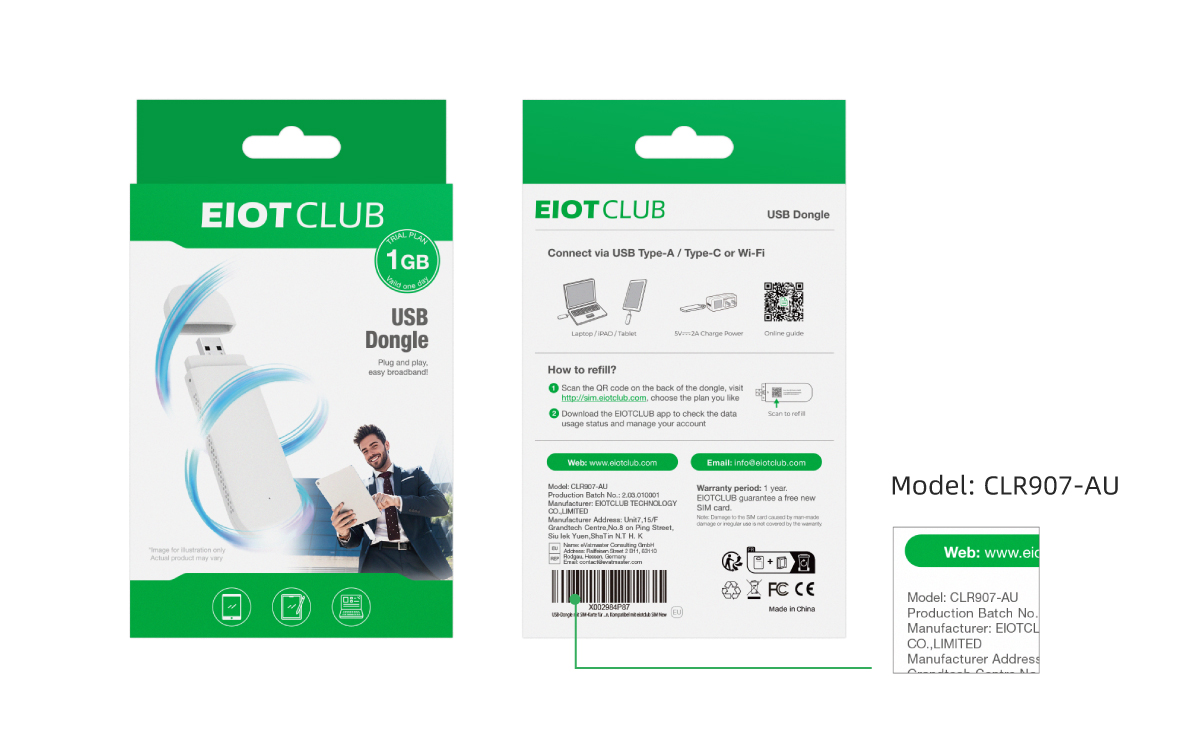
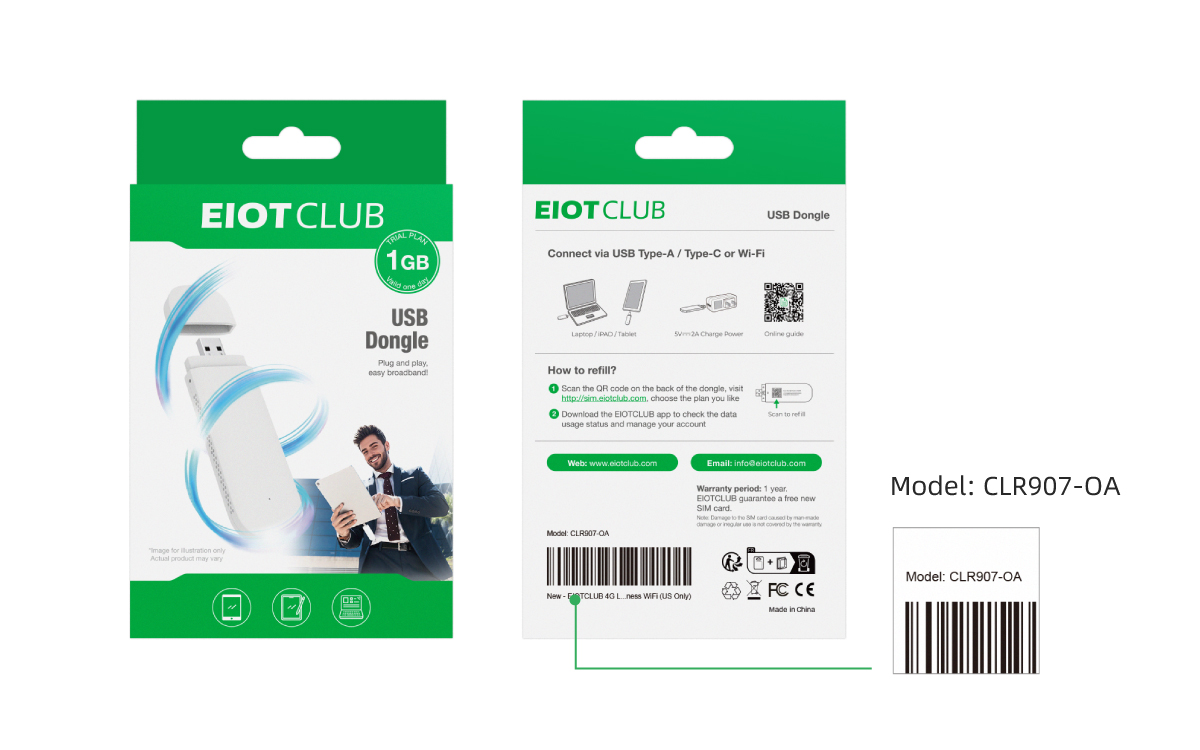
- CLR907-AU モデルはヨーロッパでの使用向けに構成されています。
- CLR907-OAモデルは米国での使用向けに構成されています
- 世界中で使用するには、グローバルデータプランを購入できます。
注意: 海外で最適な接続を確保するには、渡航先の携帯電話バンドがデバイスでサポートされているバンドと互換性があることを確認してください。
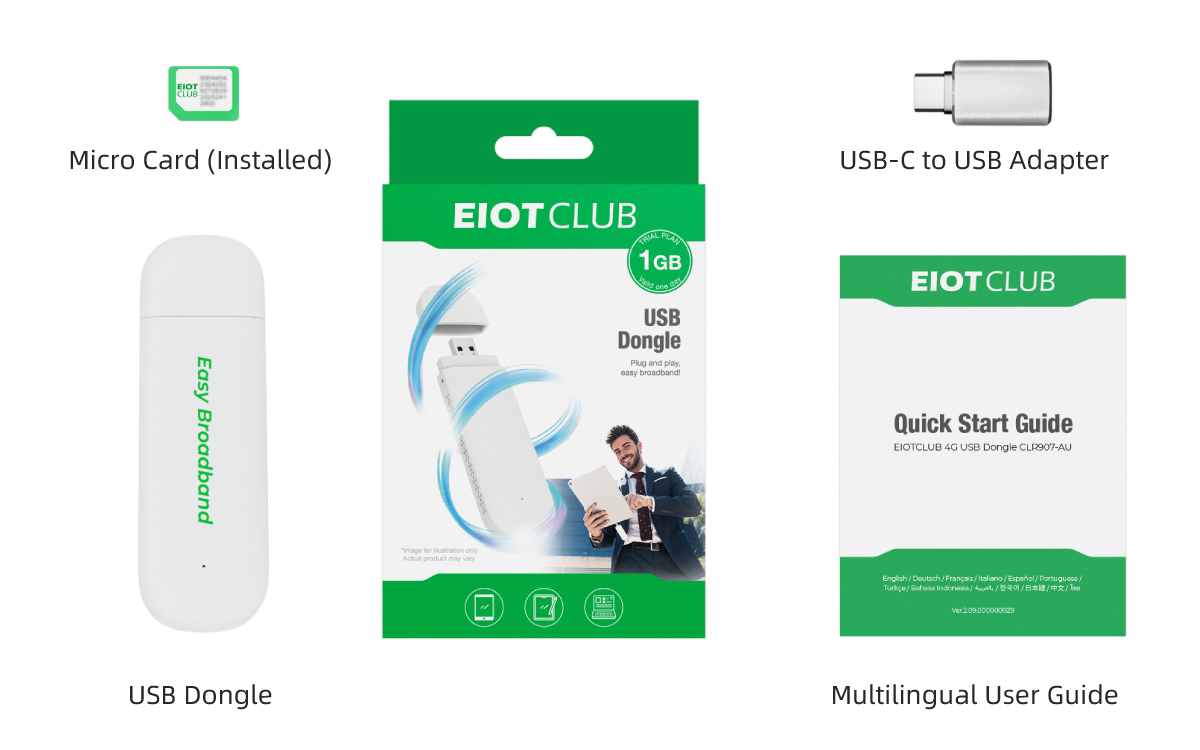
4. 箱の中身
仕様
| 仕様 | 詳細 |
|---|---|
| 製品の寸法 | 9cm × 3cm × 0.8cm |
| 製品の重量 | 50グラム |
| 4G周波数 | CLR907-AU(ヨーロッパ用)モデルの場合: LTE-FDD:B1/B3/B5/B7/B8/B20/B28 LTE-TDD:B40 WCDMA:B1/B5/B8 CLR907-OA(米国用)モデルの場合: LTE-FDD:B2/B4/B5/B12/B13/B17/B66/B71 WCDMA:B2/B4/B5 |
| ピークデータレート | FDD-LTE 150M DL/50M UL Cat4 TDD-LTE 130M DL/35M UL Cat4 |
| Wi-Fiプロトコル | IEEE 802.11 b/g/n/ax Wi-Fi 6(2.4GHz) |
| 暗号化 | オープン/WPA-PSK/WPA2-PSK |
| 最大対応デバイス数 | Wi-Fi経由で最大10台のデバイス + USB経由で最大1台のデバイス |
| サポートされているシステム | Windows 10以降 / Android 12以降 / iOS 18 / macOS Sequoia / Linux 注: 一部のAndroidスマートフォンでは、使用前に設定でOTGを有効にする必要があります。 |
クイックスタートガイド
- USB経由で接続
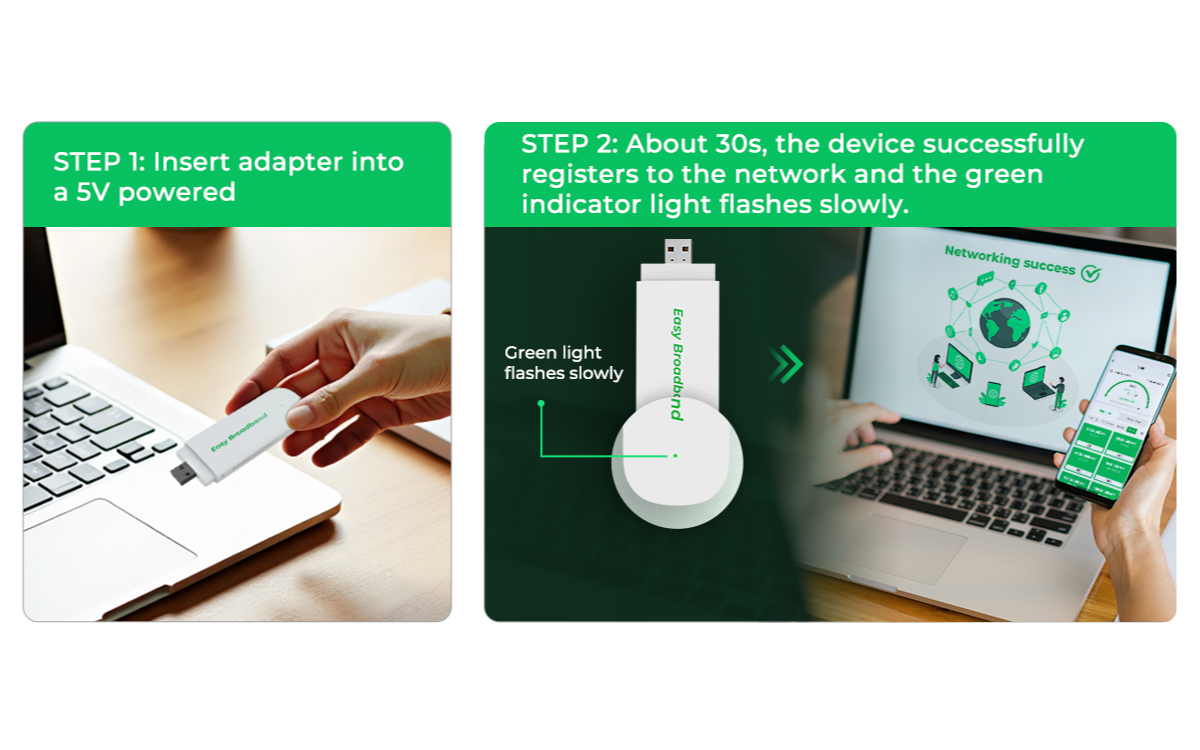
Type-A / Type-C ドングルを iPad、ラップトップ、タブレットに差し込み、緑色のインジケータ ライトがゆっくり点滅したら、ネットワーク接続が成功しています。
-
Wi-Fi経由で接続
-
電源オン: ドングルを 5V⎓2A USB 電源(例:携帯電話の充電器または車の充電器)、緑色のインジケータ ライトがゆっくり点滅したら、ネットワーク登録が完了します。
- Wi-Fi経由で接続: UFI-CLR907-XXXXという名前のWi-Fiネットワークに接続し、デフォルトのパスワードを入力します。 グッドライフ。
LEDインジケータの説明
| ステータスの定義 | LEDカラー | LEDステータス |
|---|---|---|
| 電源オン | 青 + 緑 | 両方のLEDが点灯している |
| 検索中/SIMなし/未登録 | 緑 | ゆっくり点滅(200ms点灯/1800ms消灯) |
| 登録スタンバイ | 緑 | ゆっくり点滅(1800msオン/200msオフ) |
| データ転送 | 緑 | 高速点滅(200msオン/200msオフ) |
下の画像をクリックしてビデオ紹介をご覧ください
ネットワーク設定
1. Web管理インターフェース
アクセス: 入力 192.168.1.1 ブラウザで
- ユーザー名: admin
- パスワード: admin
言語:
ユーザーインターフェースは複数の言語をサポートしています。ページ右上のメニューからご希望の言語を選択してください。サポートされている言語は、中国語、英語、フランス語、スペイン語、アラビア語、ドイツ語、イタリア語です。
ブラウザ:
管理ページは、Internet Explorer 11 以降、Firefox、Chrome、Safari などの主要なブラウザと互換性があります。
2. ホームページの概要
このページでは、デバイスの重要なステータスと構成を一目で確認できます。
- インターネットと携帯電話の接続: 携帯電話の信号強度を監視し、ローミングがアクティブかどうかを確認し、IP アドレスやネットワーク オペレーターなどの主要な接続の詳細を確認します。
- ルーター情報: デバイスのモデル/バージョン、LAN IP アドレス、IMEI、ICCID 番号など、デバイスの重要な識別子を見つけます。
- ホームネットワーク: ネットワーク名 (SSID) やセキュリティ モードなどの Wi-Fi 設定を管理し、ワイヤレス接続されたデバイスの一覧を表示します。
3. クイックセットアップ
右上の「クイックセットアップ」をクリックすると、デバイスの基本的な設定を素早く行うことができます。このガイドに従って操作することで、ウェブサイトのログイン認証情報(ユーザー名とパスワード)、Wi-Fiネットワーク名(SSID)、パスワード、セキュリティ暗号化方式を簡単に設定できます。
ステップ1: 管理者アカウントを設定する
ステップ2: Wi-Fiネットワークを構成する
ステップ3: 確認
4. 包括的なネットワーク設定
4.1 インターネット設定
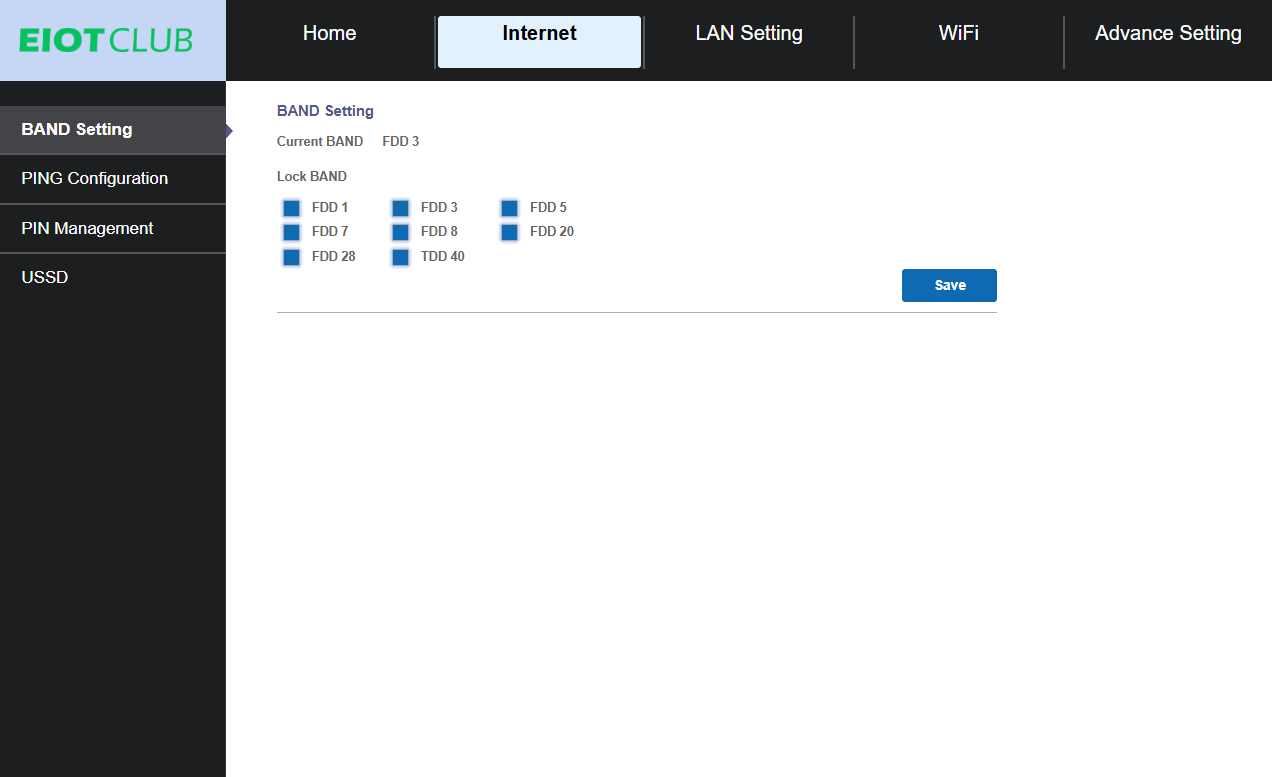
- バンド設定: デバイスを特定のセルラー周波数帯域(FDD 3、TDD 40 など)に手動で選択またはロックします。
- PING 設定: 有効にすると、デバイスは指定されたサーバーに定期的にPINGリクエストを送信します。設定可能なパラメータには、PINGサーバーのアドレス、間隔、タイムアウト、試行回数などがあります。注:変更は再起動後に有効になります。
- PIN管理: このセクションでは、SIM PIN コードを有効化、無効化、または検証することができ、SIM カードの使用に対するセキュリティをさらに強化できます。
- USSD: USSD コマンドを開始し、対応する応答を表示します。
4.2 LAN設定
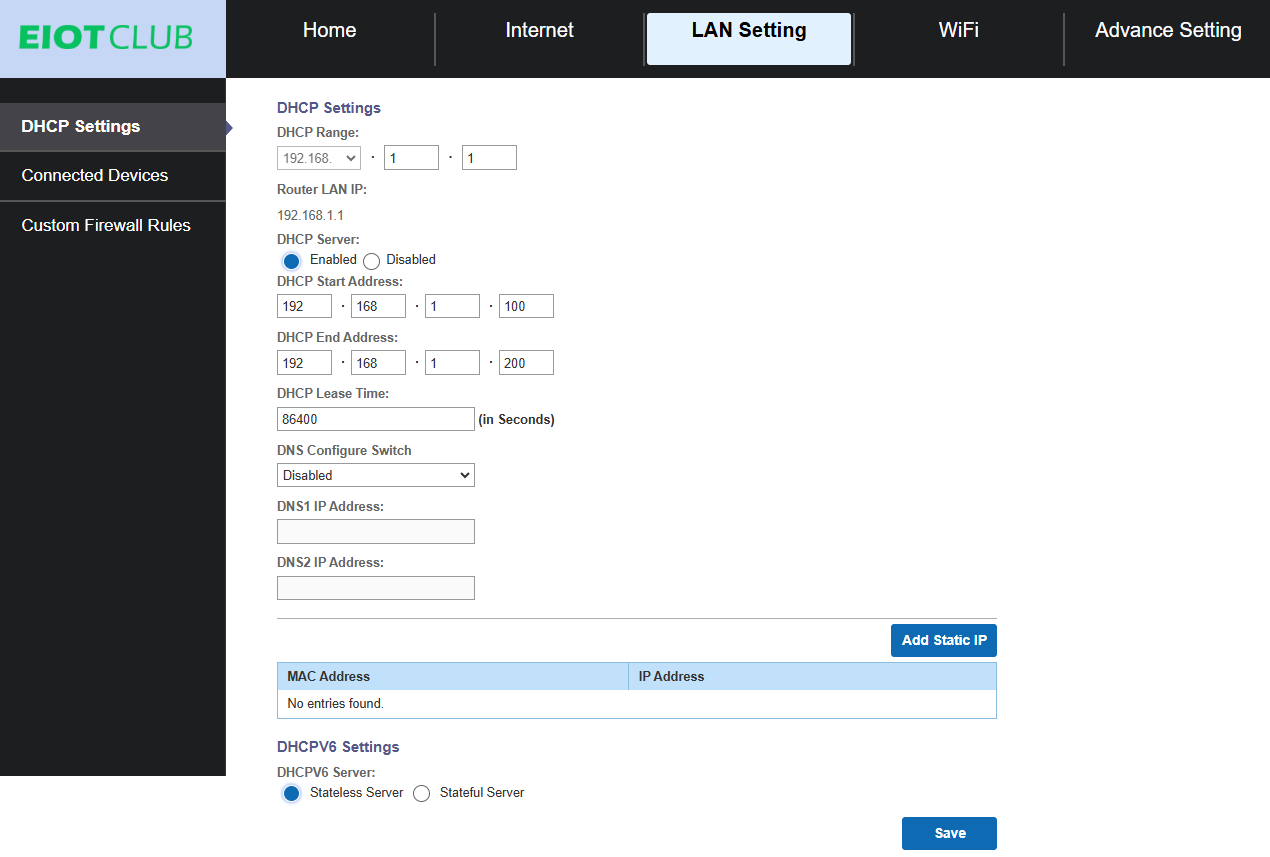
- DHCP設定: 静的IP設定または動的IP割り当てが可能です。DHCPにより、接続された各デバイスに固有のIPアドレスが割り当てられます。
- 接続されたデバイス: USB および WiFi 経由で接続されているデバイスのリストを表示します。
- カスタム ファイアウォール ルール: 送信元 IP アドレス、送信元ポート、宛先 IP アドレス、宛先ポート、またはこれらのパラメータの任意の組み合わせを使用して、ネットワーク トラフィックをブロックするために使用できます。
4.3 Wi-Fi設定
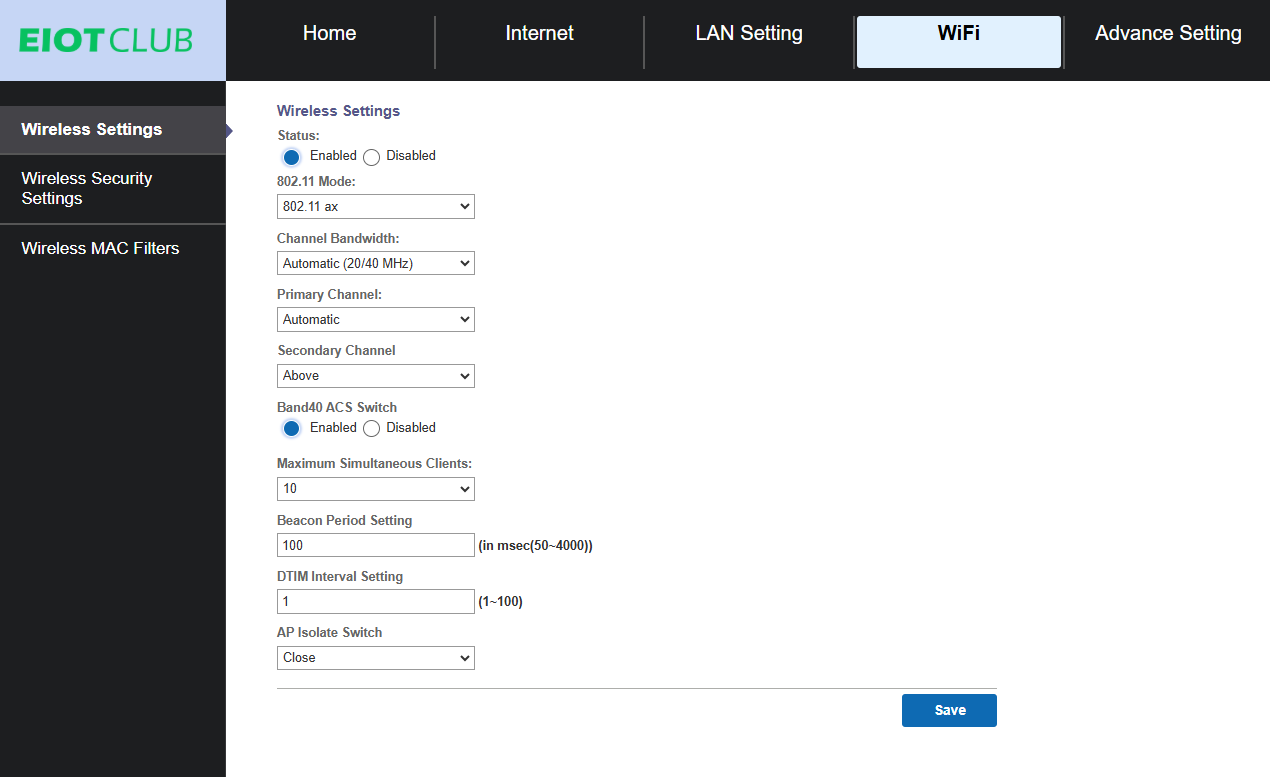
- ワイヤレス設定: ワイヤレス モード、チャネル帯域幅、チャネル番号、接続デバイスの最大数、その他の WiFi 関連のパラメータを構成します。
- ワイヤレスセキュリティ設定: WiFi SSID、パスワード、暗号化タイプを設定します。
- ワイヤレス MAC フィルター: MACアドレスフィルタリングでは、ホワイトリストモードとブラックリストモードの両方をサポートします。デバイスをリストに追加したり、リストから削除したりできます。
4.4 詳細設定
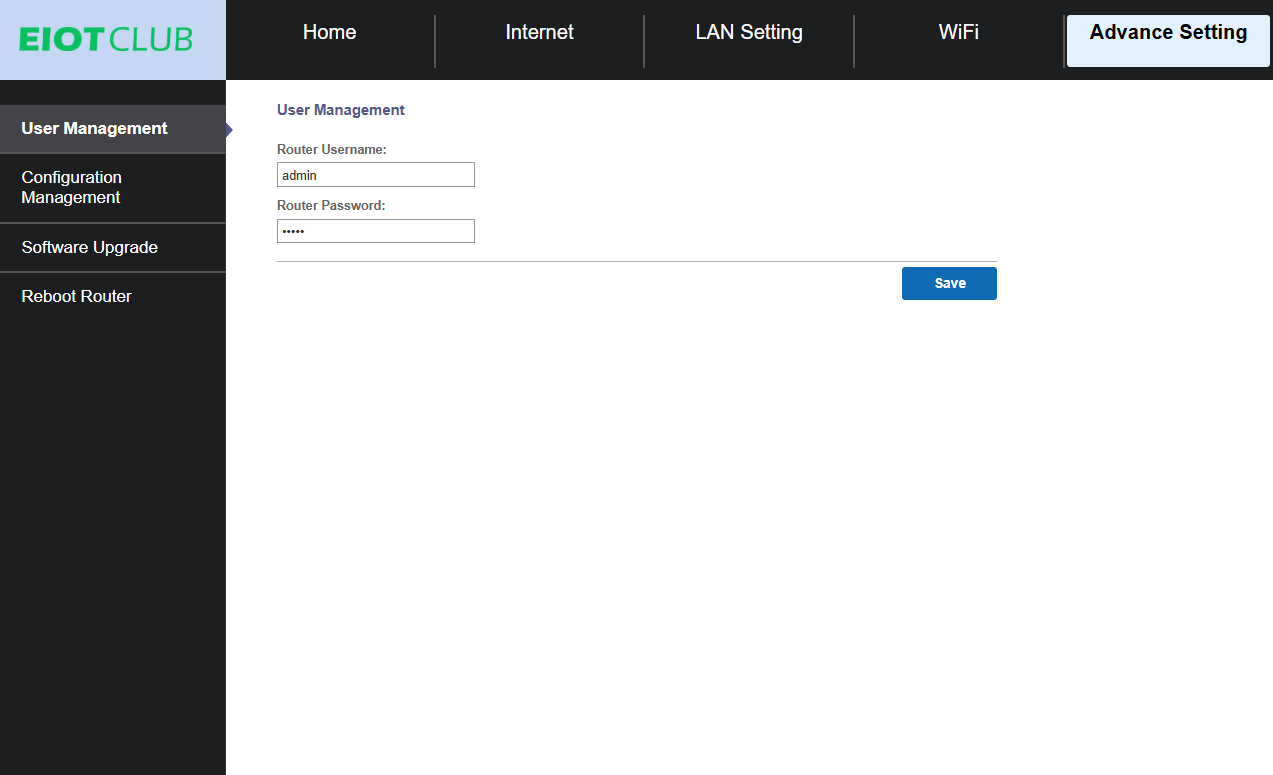
- ユーザー管理: ここで、192.168.1.1のルーターの管理パネルにアクセスするために必要なユーザー名とパスワードを変更できます。
- 構成管理: 工場出荷時の設定を復元するために使用されます。
- ソフトウェアのアップグレード: デバイスのファームウェアをアップグレードするために使用されます。
- ルーターを再起動します: デバイスを再起動してください。一部の設定は再起動しないと有効になりません。変更後にデバイスが動作しない場合は、再起動することをお勧めします。
トラブルシューティング
| 問題 | 解決 |
|---|---|
| LEDライトなし | USB電源とデバイスの接続を確認してください。 |
| ウェブインターフェースを開けません | • スマートフォンまたはパソコンがデバイスのWi-Fiネットワークに接続されていることを確認してください • 正しいゲートウェイ アドレス (192.168.1.1) が入力されているか、デフォルトにリセットされていることを確認します。 • Web ページを更新します。 • ブラウザのCookieとキャッシュをクリアします。 |
| Webインターフェースに「ネットワークなし」と表示される | • より良い信号を得るためにデバイスを移動します。 • 必ず純正SIMカードまたはEIOTCLUBのSIMカードをご使用ください。それ以外のSIMカードをご使用の場合、ネットワークに問題が生じる可能性があります。 • SIMカードの残高と挿入方向を確認してください。 |
| WiFi経由でデバイスに接続できません | • WiFiパスワードが正しいことを確認してください。 • WiFi が有効になっており、SSID が隠されていないことを確認します。 • 接続デバイスがブラックリストに登録されていないことを確認します。 |
工場出荷時設定へのリセット
- ソフトリセット: Webインターフェース > 詳細設定 > 構成管理 > 工場出荷時のデフォルト設定
- ハードリセット: リセットホールにピンを10秒間挿入します
安全に関する警告
- SIMカードの使用: 最適なパフォーマンスを実現するために、このデバイスはEIOTCLUB SIMカード専用に最適化されています。他のブランドのSIMカードへの交換は推奨されません。ネットワーク接続に問題が生じる可能性があります。
- 電源要件: デバイスの損傷を防ぐため、5V/2A 電源アダプターを使用してください。
- 動作環境: 水、雨、湿度の高い環境ではデバイスを使用しないでください。損傷の原因となる可能性があります。