




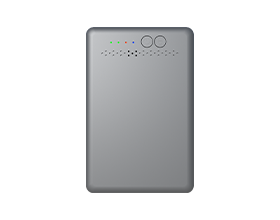












Mدليل البدء السريع لـ 7 نقاط بيع
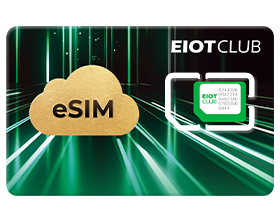
تم تطوير بطاقة SIM هذه خصيصًا لأجهزة TOSHIBA mPOS، حيث توفر نسخًا احتياطية للشبكة مع تبديل تلقائي سلس بين أجهزة متعددة.Sشركات الاتصالات (AT&T، T-Mobile، Verizon) لإبقائك على اتصال دائم.
1. قبل أن تبدأ
تأكد من إدخال بطاقة SIM الخاصة بإنترنت الأشياء بشكل صحيح في M7 أجهزة.
تأكد من تشغيل الجهاز.
2. الإعداد السريع (يحتاج معظم المستخدمين إلى هذا القسم فقط)
جهازك يتضمن بالفعل إعدادات APN الصحيحة، وشريحة SIM جاهزة للاستخدام.
لا يتطلب الأمر سوى إجراء واحد:
⬅️ فعّل خاصية "تجوال البيانات" على جهازك
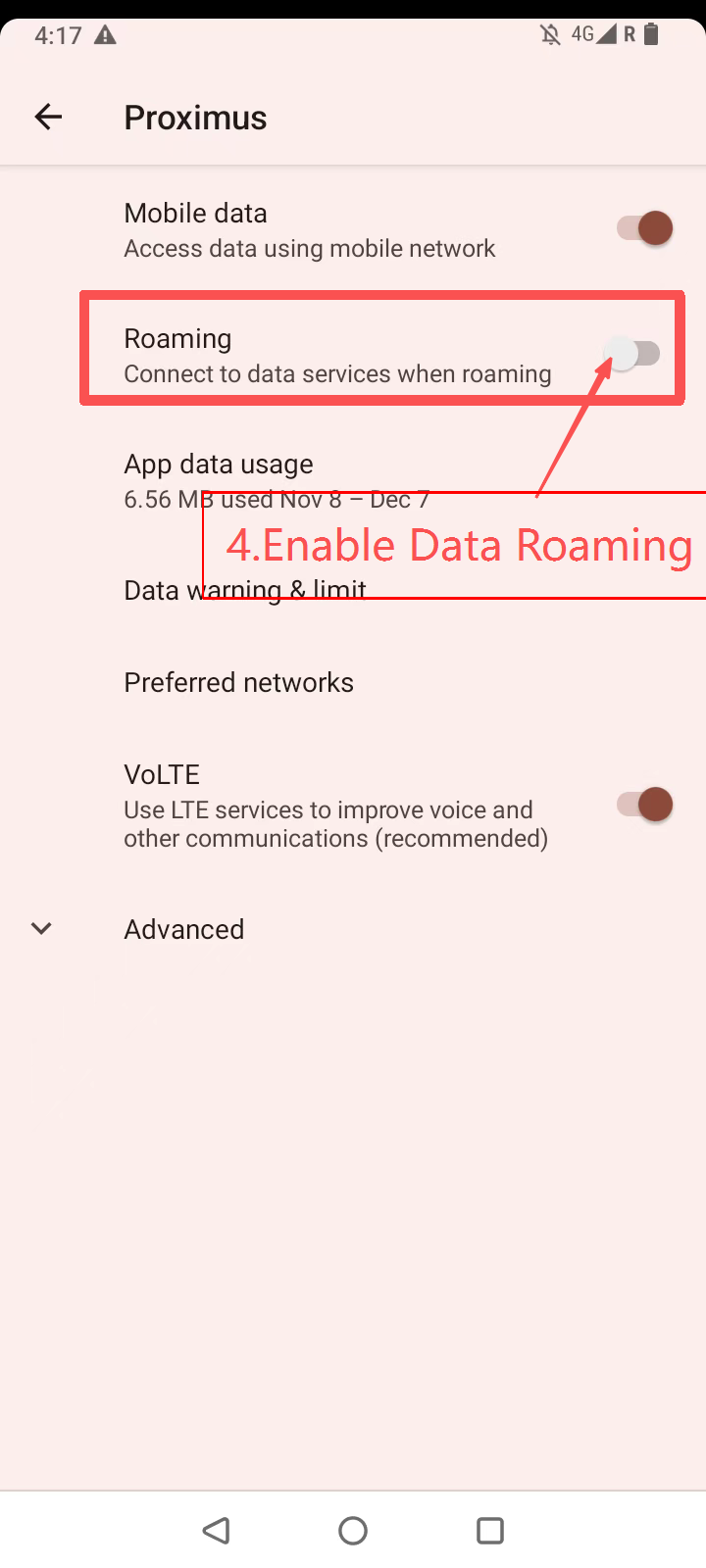
3. لماذا يجب تفعيل تجوال البيانات؟
يتم توفير بطاقة SIM من قبل EIOTCLUB وتستخدم تجوال البيانات لتمكين الاتصال بشبكة الهاتف المحمول.
بدون تفعيل خاصية تجوال البيانات:
- لا يمكن للجهاز الوصول إلى بيانات الهاتف المحمول.
- قد لا يتمكن الجهاز من الاتصال بالإنترنت.
لماذا هذا مهم؟
تم تصميم شريحة SIM للوصول إلى شبكات الهاتف المحمول المتاحة من خلال التجوال من أجل إنشاء اتصال بيانات.
يجب تفعيل خاصية تجوال البيانات لكي تتمكن شريحة SIM من الاتصال والحفاظ على الوصول إلى بيانات الهاتف المحمول أثناء التشغيل العادي.
باختصار، تجوال البيانات ضروري لكي تتمكن نقاط البيع المتنقلة من إنشاء والحفاظ على اتصال الهاتف المحمول.
4. تفعيل خاصية تجوال البيانات لا يغير باقة بياناتك
يعتمد استخدام البيانات بالكامل على باقة البيانات المقدمة مع شريحة SIM. يتيح تفعيل تجوال البيانات للجهاز الوصول إلى شبكات الهاتف المحمول، ولا يؤدي ذلك في حد ذاته إلى تعديل باقة البيانات أو شروط الفوترة.
5. كيفية شحن الرصيد
(1) قم بتنزيل التطبيق
يبحث نادي EIOTCLUB لتطبيقنا قم بتثبيته وافتحه من متجر التطبيقات أو متجر جوجل بلاي.
(2) ابحث عن رقمك
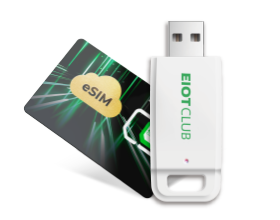
حدد موقع رمز ICCID أو EID على بطاقتك.
يمكنك العثور عليه على:
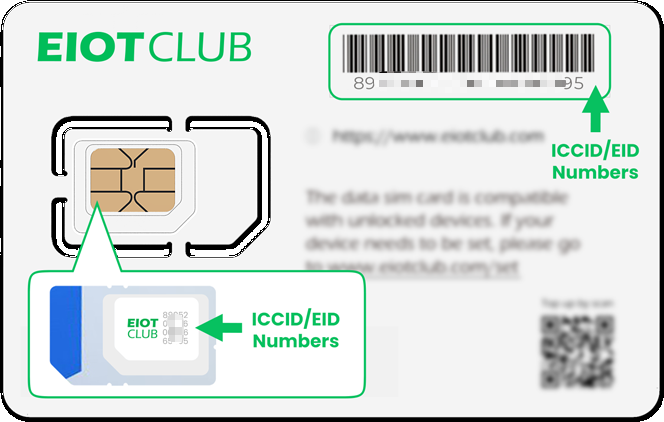
(3) إعادة تعبئة الرصيد أدخل رمز ICCID أو EID في التطبيق. سيتعرف النظام تلقائيًا على شريحة SIM الخاصة بك.
اختر باقة بيانات وأكمل عملية الشحن.
يمكنك أيضًا شحن رصيدك عبر موقعنا الإلكتروني على الرابط التالي: https://www.eiotclub.com/pages/refill
نصيحة: استخدم آخر 5-6 أرقام من رقم IMEI لتسمية شريحة SIM الخاصة بك
لتسهيل الإدارة، يمكنك تسمية كل شريحة SIM في التطبيق باستخدام آخر 5-6 أرقام من رقم IMEI الخاص بالجهاز .
وهذا يجعل من السهل تحديد شريحة SIM التي تنتمي إلى أي جهاز نقاط بيع دون استخدام رقم IMEI الكامل.
6. كيفية استعادة إعدادات نقطة الوصول (APN) المُسبقة بعد إجراء تغييرات أو حذف غير مقصود
إذا لم يتمكن جهازك من الاتصال بالشبكة بعد تمكين التجوال، أو تم حذف/إعادة تعيين APN عن طريق الخطأ.
اتبع هذه الخطوات فقط: أولاً، تأكد منالأرقام الستة الأولى من معرّف شريحة SIM الخاصة بك (ICCID). فيما يلي أسماء نقاط الوصول (APN) المقابلة لكل نطاق رقم.
معلومات APN:
| بدءاً من اللجنة الدولية لمكافحة التمييز | اسم | APN |
|---|---|---|
| 891030xxx | ألتان واي فاي | ألتان واي فاي |
| 893204xxx | america.bics | america.bics |
| 898523xxx | بيانات wbdata | بيانات wbdata |
اتبع الخطوات التالية للوصول إلى إعدادات APN وإدخال APN المناسب. املأ حقل "الاسم وAPN" فقط؛ واترك جميع الحقول الأخرى فارغة أو على الإعدادات الافتراضية.
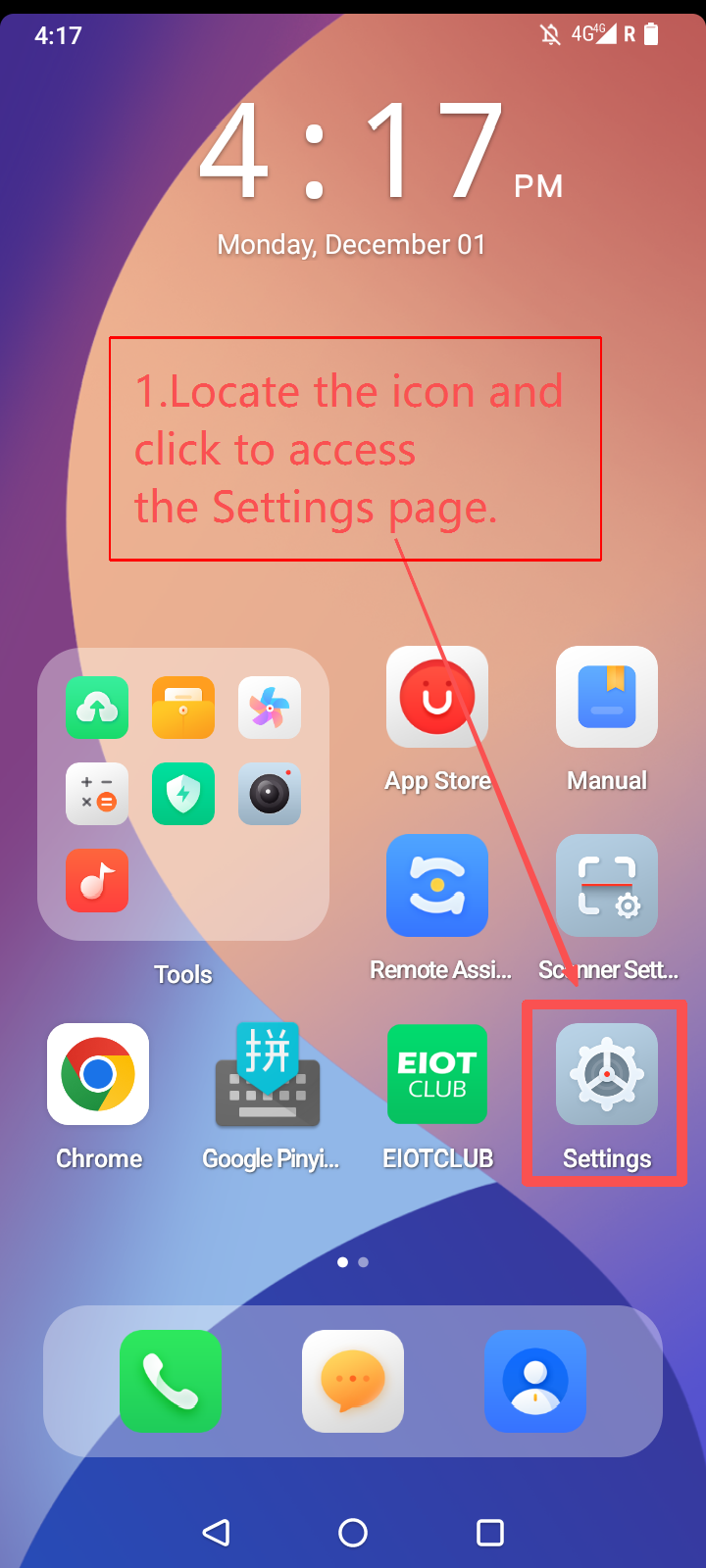
الخطوة 1: انتقل إلى إعدادات
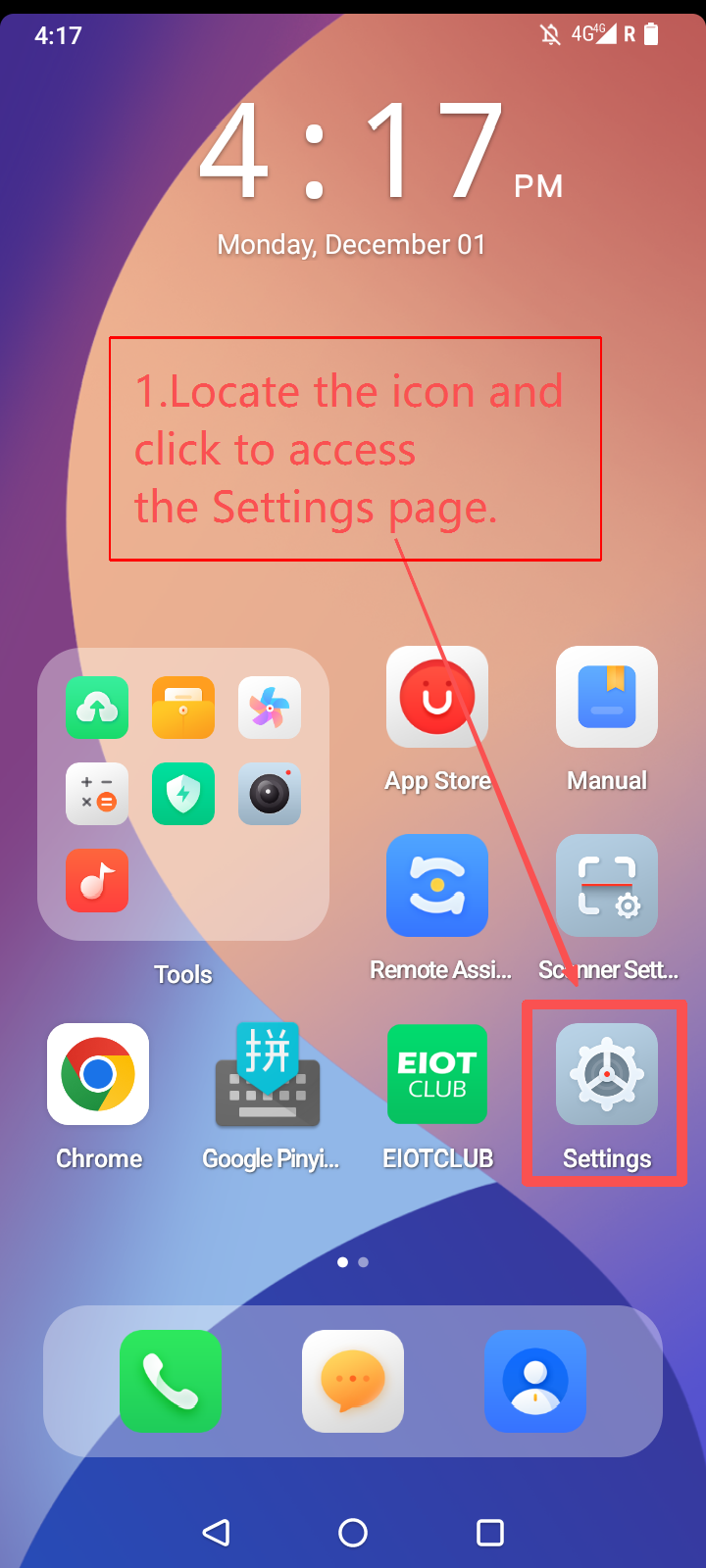
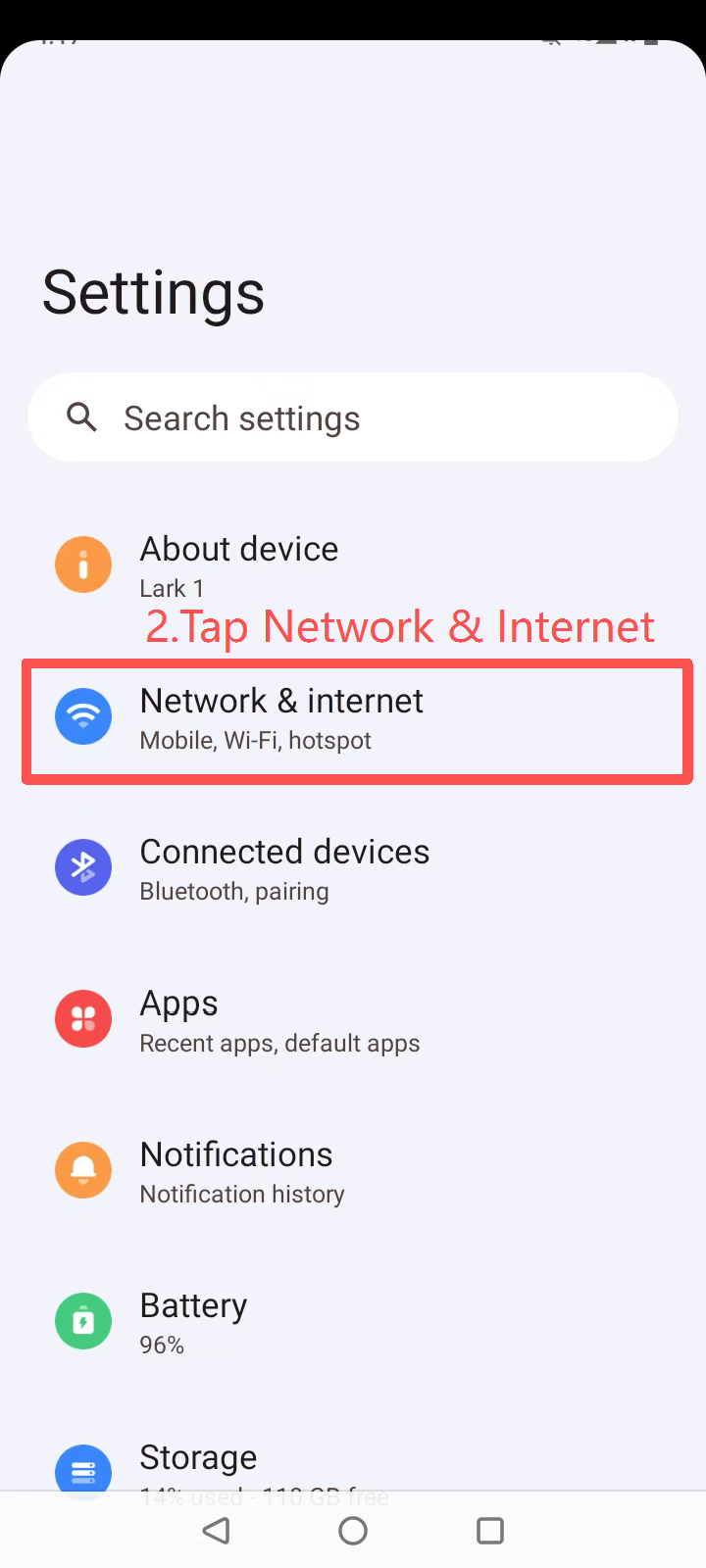
الخطوة الثانية: الشبكة والإنترنت
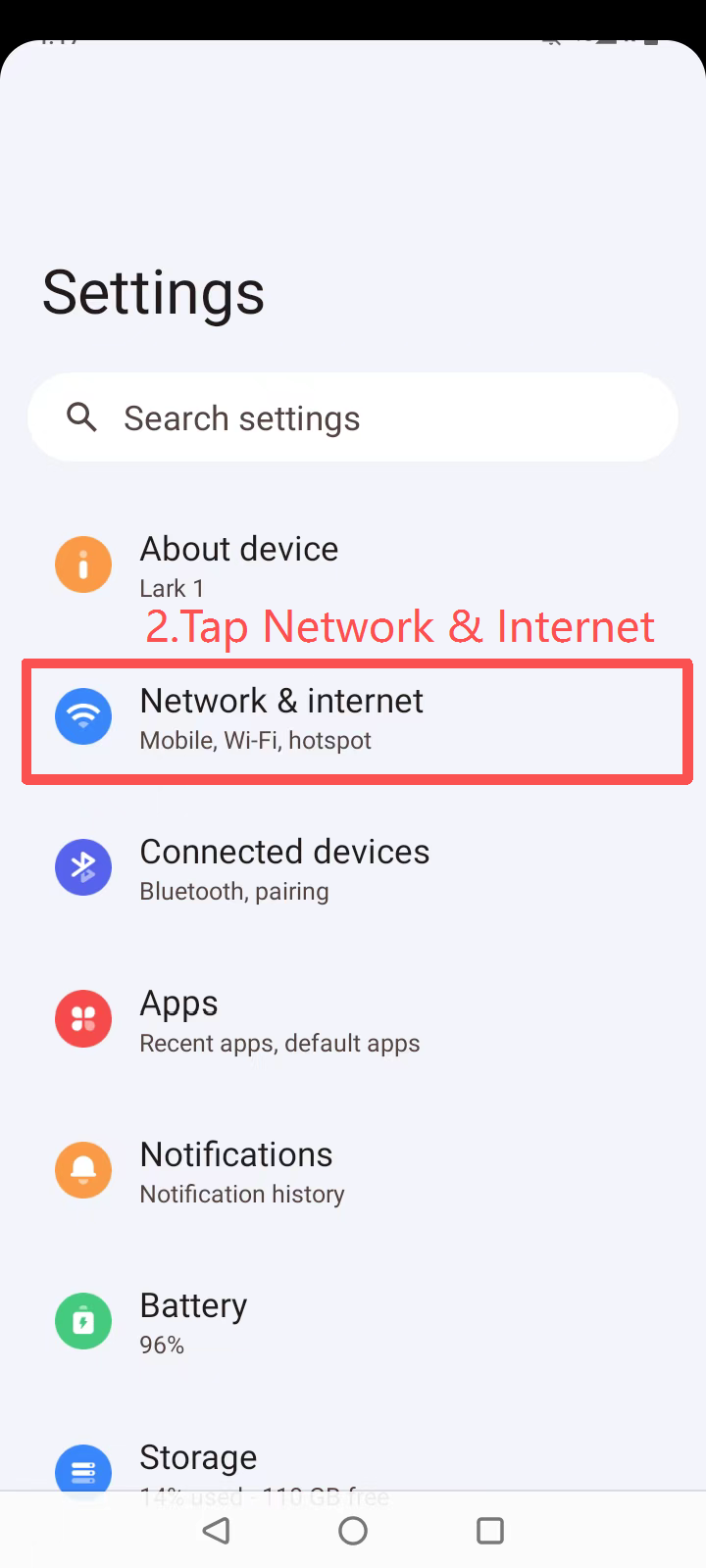
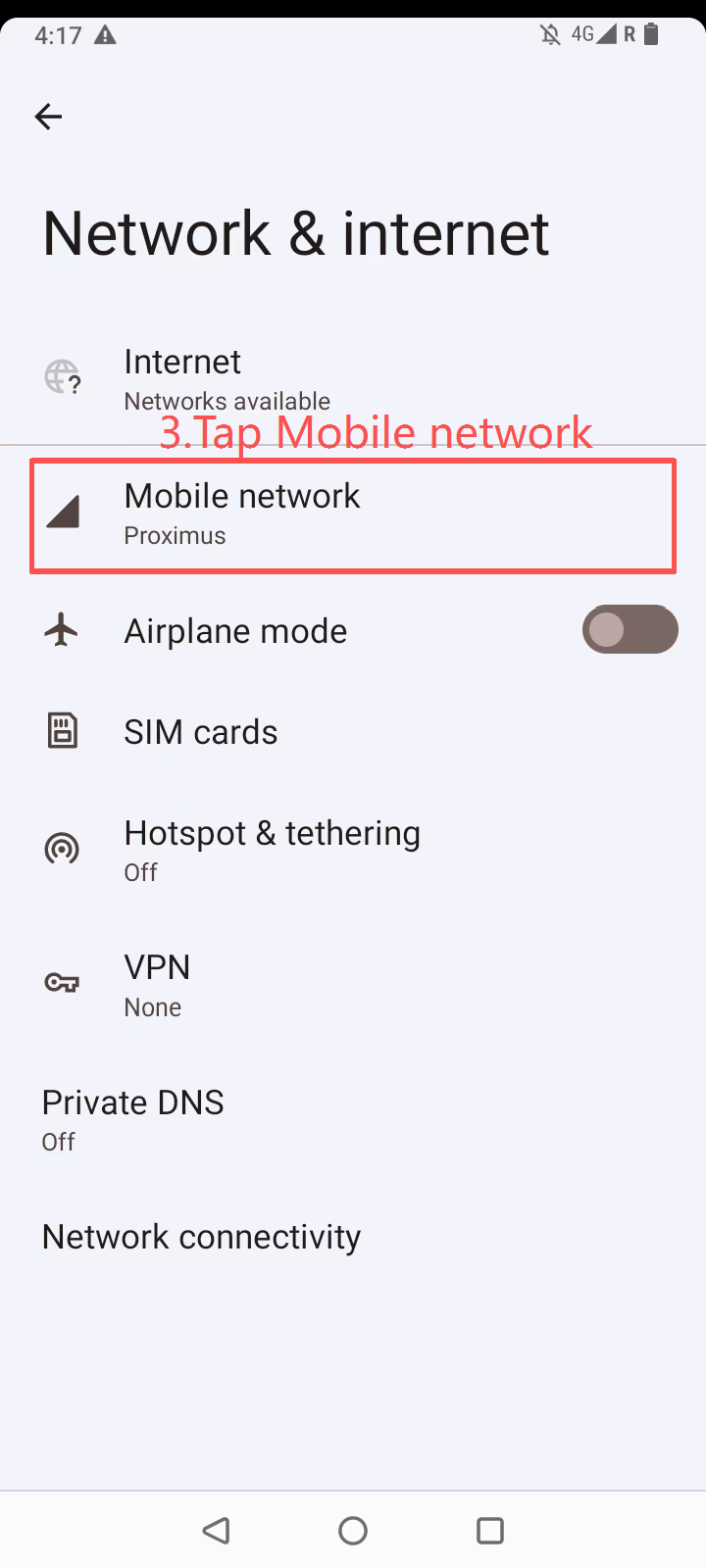
الخطوة 3: انقر على شبكة الجوال
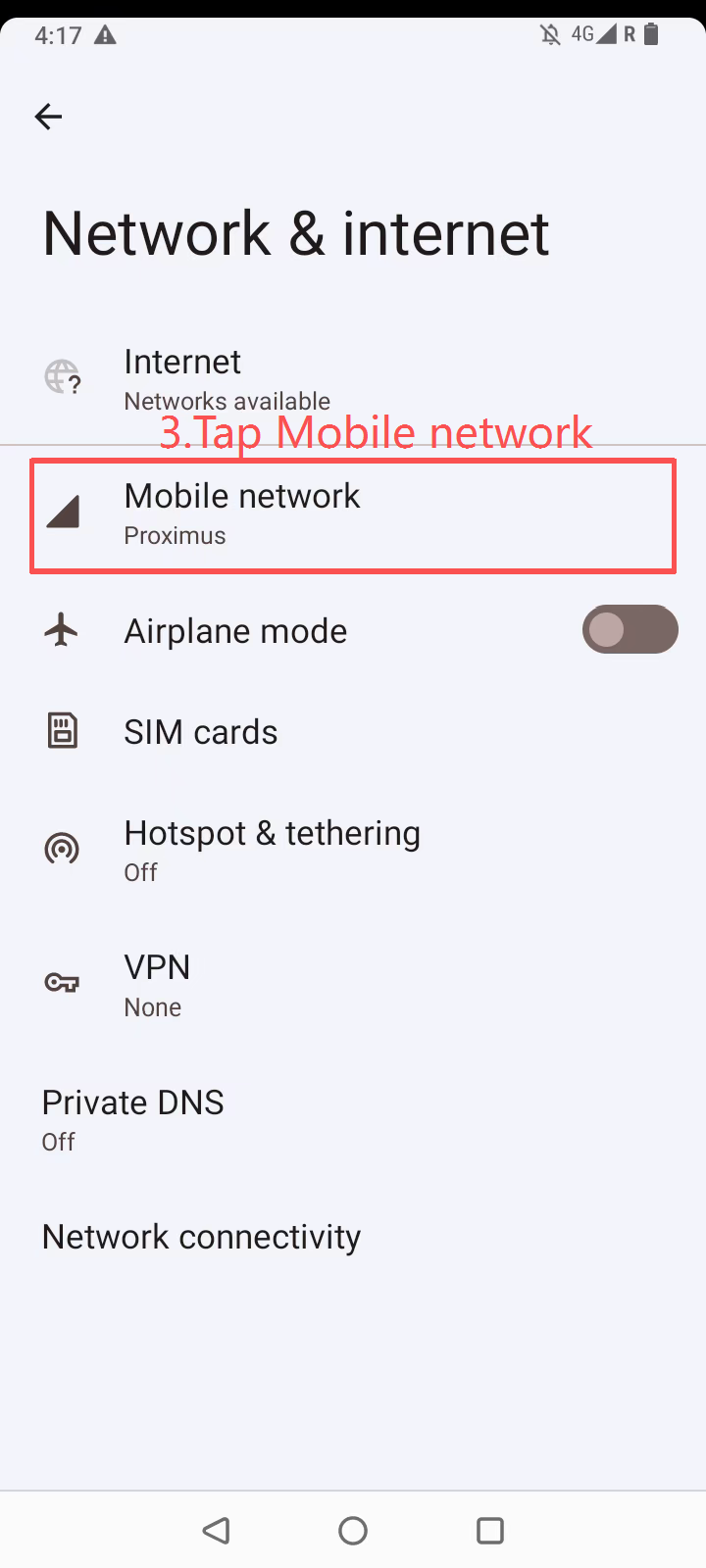
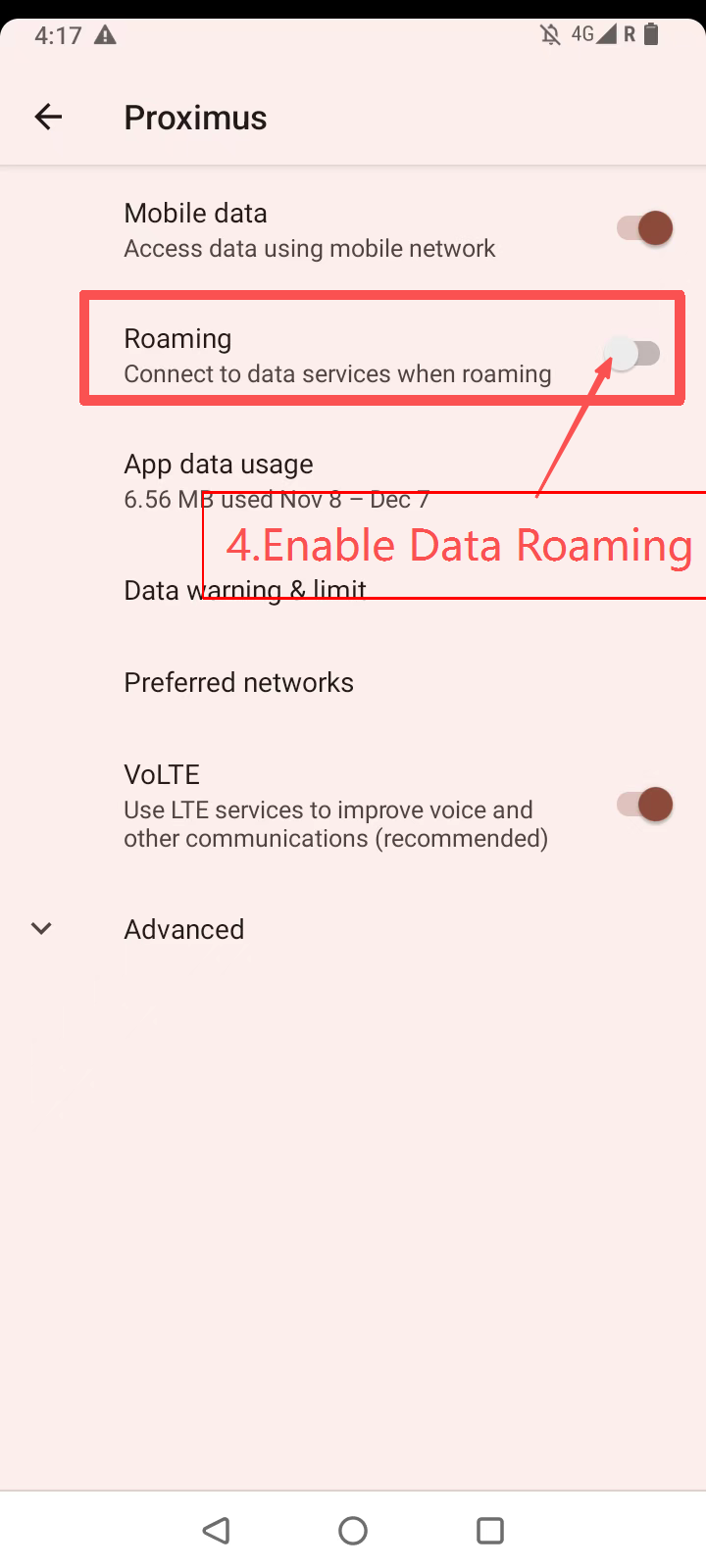
الخطوة الرابعة: تفعيل التجوال
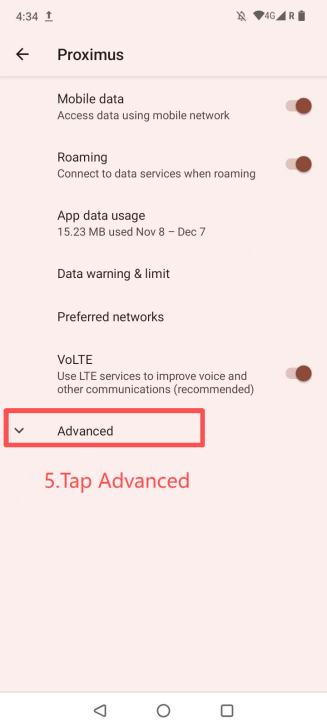
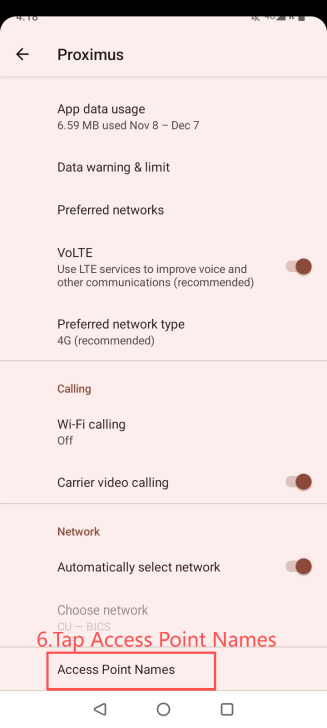
الخطوة 5: انقر على خيارات متقدمة → الخطوة 6: أسماء نقاط الوصول (APN)
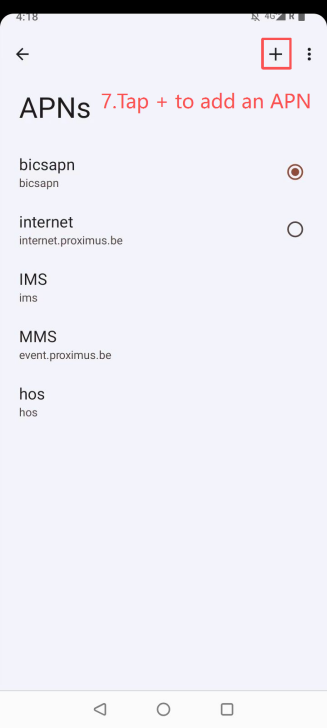
الخطوة 7: انقر فوق إضافة ← أدخل معلومات APN أعلاه
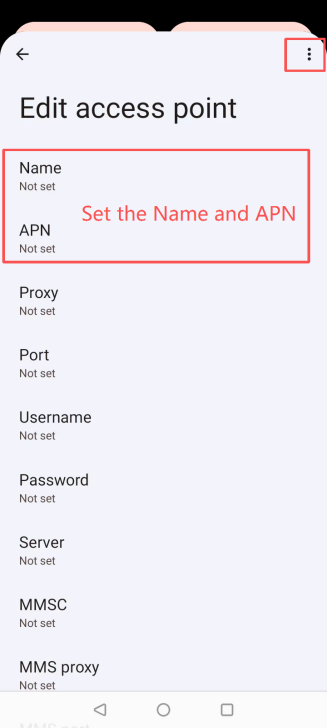
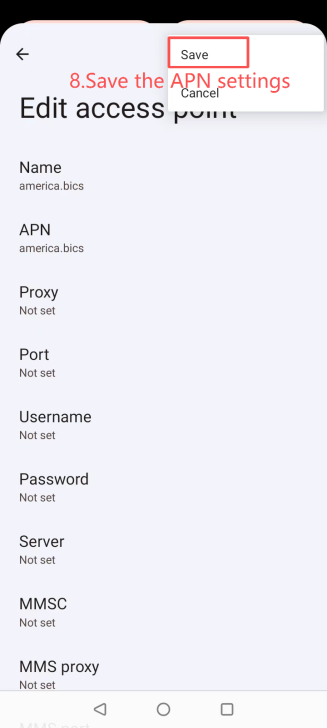
الخطوة 8: حفظ ← تحديد نقطة الوصول (APN) التي تم إنشاؤها حديثًا
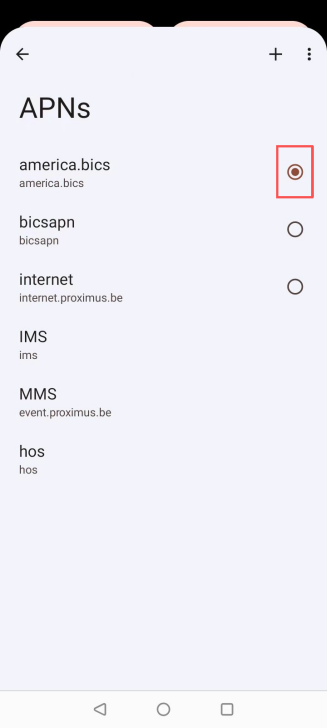
الخطوة 9: بعد إكمال إعداد APN، يرجى التأكد من تمكين تجوال البيانات بشكل صحيح.
7. إدارة شرائح SIM بالجملة
إذا كنت بحاجة إلى إدارة عدد كبير من بطاقات SIM، فإننا نقدم منصة إدارة الاتصال (CMP) لمساعدتك في مراقبة الاستخدام والحالة ونشاط الجهاز.
للحصول على المساعدة أو الوصول، يرجى الاتصال بنا على business@eiotclub.com
8.Troubleshooting
❌ لا توجد شبكة → تحقق من تفعيل التجوال
❌ نقطة الوصول مفقودة → استعادة نقطة الوصول باتباع القسم 6
❌ لا يزال غير متصل → أعد تشغيل الجهاز، ثم تحقق من الإشارة
إذا استمرت المشاكل، فاتصل بدعم العملاء.
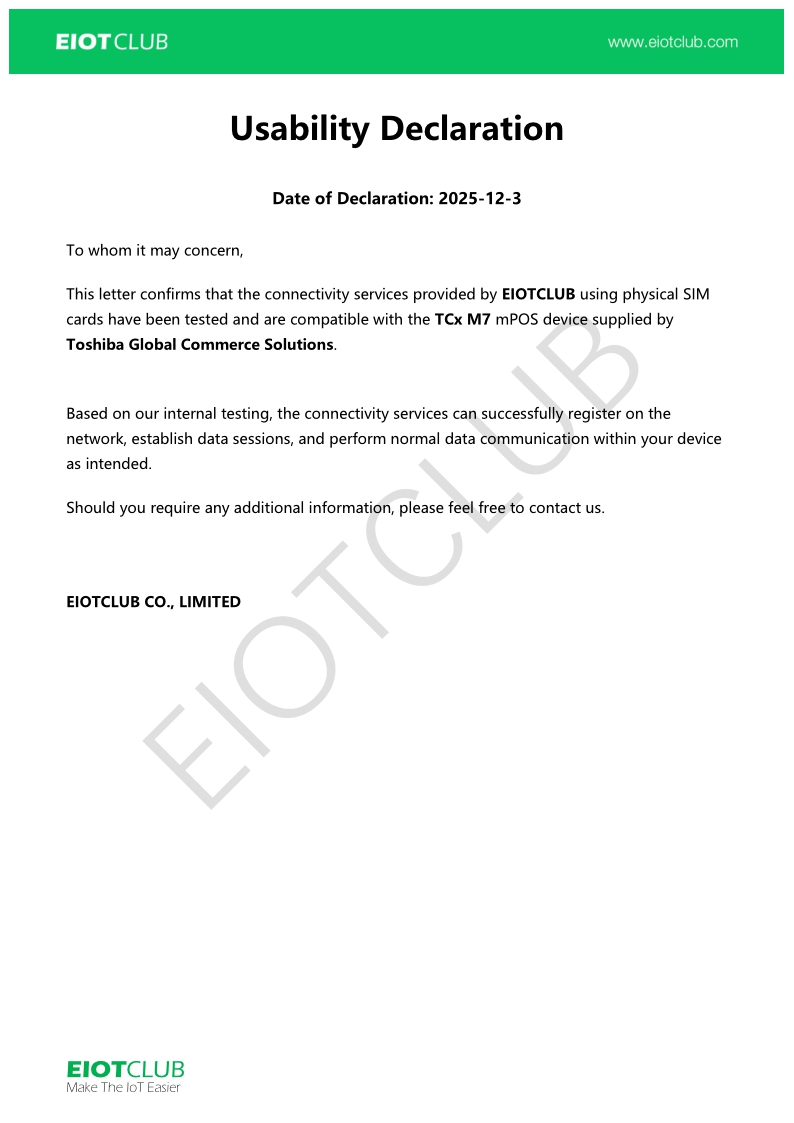
9. إعلان قابلية الاستخدام
10.Contact
موقع إلكتروني:www.eiotclub.com
عمل: business@eiotclub.com
الدعم الفني: info@eiotclub.com