




















Um eine erfolgreiche Installation und Einrichtung Ihrer eSIM zu gewährleisten, müssen Sie zunächst folgende Punkte überprüfen:
●Ihr Gerät muss eSIM-kompatibel und netzwerkfrei sein. (Welche Geräte unterstützen E-SIM?)
● Sie verfügen über eine stabile Verbindung, vorzugsweise WLAN. (Sie müssen die eSIM ordnungsgemäß auf Ihr Gerät herunterladen. Eine stabile Internetverbindung ist Voraussetzung.)
●Sie können für Ihre Reise die Eiotclub Unlimited eSIM auswählen. Eiotclub Unbegrenzte eSIM bietet die besten eSIM-Tarife für über 200 Länder mit großer Abdeckung, Zuverlässigkeit und günstigen Preisen. Die Registrierung ist ganz einfach.
Es gibt zwei Möglichkeiten, Ihrem Gerät eine eSIM hinzuzufügen:
1. Durch Scannen des QR-Codes auf der Registerkarte „QR-Code“
2.Durch manuelles Hinzufügen der Installationsdetails über die Registerkarte „Manuell“
1. eSIM-Installationsprozess
Zum Einrichten der eSIM auf Ihrem Gerät stehen zwei Hauptmethoden zur Verfügung. Wählen Sie die Methode aus, die am besten zu Ihnen passt
Installieren einer eSIM auf einem Android-Gerät
Verfahren 1. QR-Code-Installation
Die Installation durch Scannen eines QR-Codes ist ganz einfach. Befolgen Sie diese Schritte, um die Installation abzuschließen.
- Wählen Sie die Registerkarte „QR-Code“
- Gehen Sie zu den Einstellungen Ihres Android-Geräts
- Suchen Sie nach „Netzwerk & Internet“, klicken Sie darauf
- Das angezeigte Symbol 'Hinzufügen' oder '+' neben dem Mobilfunknetz tippen Sie darauf
- Wenn die Meldung „Sie haben keine SIM-Karte?“ angezeigt wird, tippen Sie auf Weiter
- Scannen Sie dann den von Eiotclub bereitgestellten QR-Code
- Passen Sie die Mobilfunknetzeinstellungen nach Bedarf an
- Aktivierung mobiler Daten und Daten-Roaming bei Bedarf
Verfahren 2. Manuelle Installation
Die andere Möglichkeit ist die manuelle Installation. Sie können dies über Ihre Geräteeinstellungen tun.
- Öffnen Sie die E-Mail von eiotclub und gehen Sie zur Registerkarte „Manuell“.
- Notieren Sie sich die auf dem Bildschirm angezeigten „SM-DP+Adresse und Aktivierungscode“.
- Gehen Sie zu den Android-Einstellungen
- Wählen Sie Netzwerk & Internet
- Tippen Sie auf das Symbol „Hinzufügen“ oder „+“ neben „Mobilfunknetz“
- Wählen Sie „Code manuell eingeben“
- Geben Sie die SM-DP+Adresse und andere notierte Details ein
- Befolgen Sie die Anweisungen auf dem Bildschirm, um die eSIM zu aktivieren.
- Stellen Sie wie bei der QR-Code-Methode sicher, dass Ihre mobilen Daten- und Roaming-Einstellungen Ihren Anforderungen entsprechend konfiguriert sind.
- Beide Methoden sind benutzerfreundlich gestaltet, sodass Sie Ihre eSIM einrichten können, ohne über umfassende technische Kenntnisse zu verfügen.
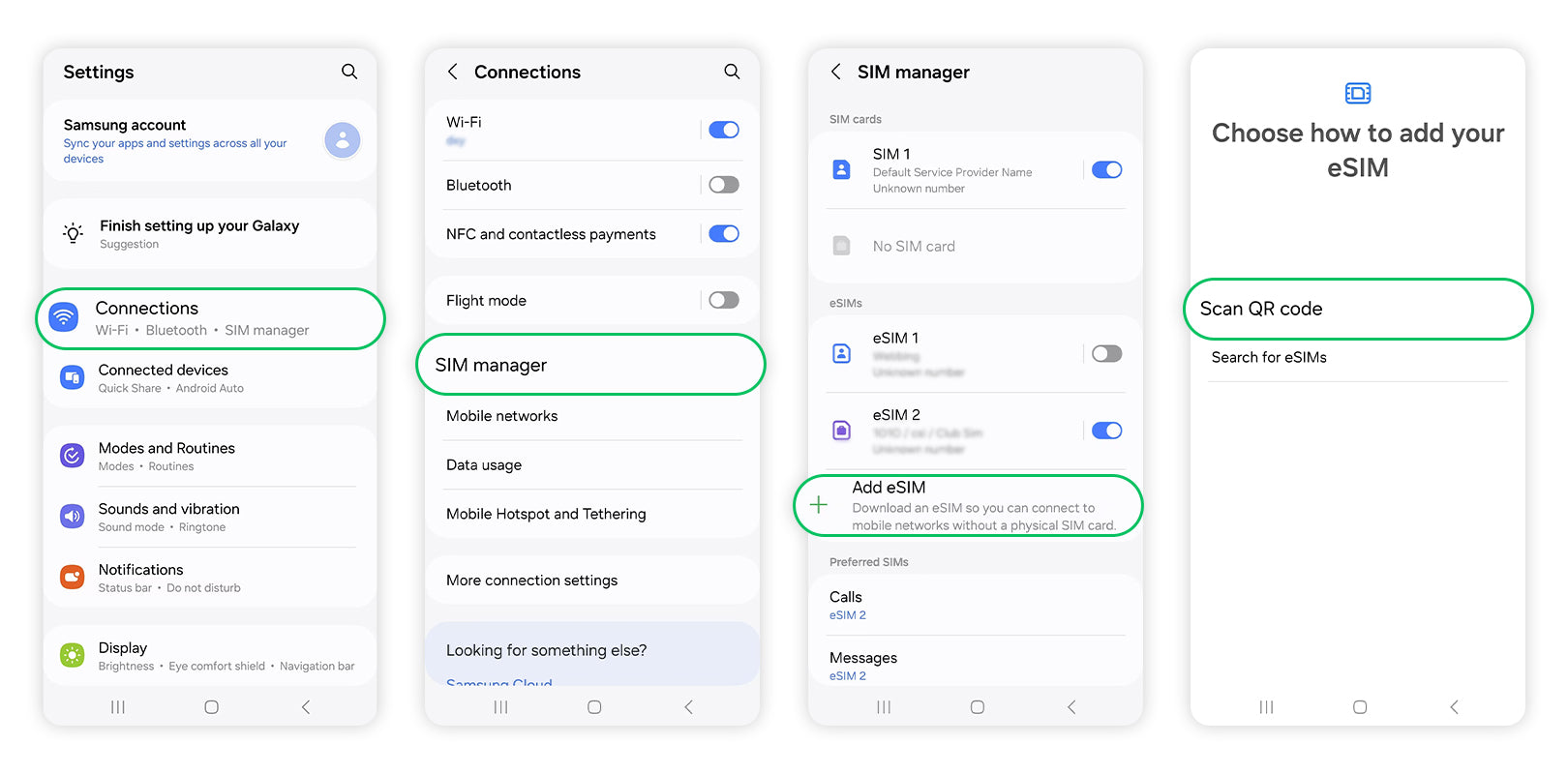
Installieren einer eSIM auf einem Samsung Galaxy
- Gehen Sie zu „Einstellungen“ > „Verbindungen“.
- Tippen Sie auf „SIM-Manager“.
- Wählen Sie „eSIM hinzufügen“.
- Tippen Sie auf „QR-Code scannen“ oder wählen Sie eine andere Möglichkeit, Ihre eSIM hinzuzufügen.
Installieren einer eSIM auf einem Google Pixel
- Gehen Sie zu „Einstellungen“ > „Netzwerk & Internet“.
- Wählen Sie „SIMs“.
- Tippen Sie auf „SIM hinzufügen“.
- Tippen Sie auf „eSIM einrichten“.
- Scannen Sie Ihren eSIM-QR-Code.

2.eSIM aktivieren
- Wenn Sie dazu aufgefordert werden, tippen Sie auf „Hinzufügen“ > Warten Sie bis zu 5 Minuten, bis die eSIM aktiviert ist > Tippen Sie auf „Fertig“
3. Konfigurieren Sie Ihre eSIM
3.1) Belassen Sie „Anrufe“ und „Nachrichten“ auf Ihrer ursprünglichen primären SIM-Karte
3.2) Tippen Sie auf „Mobile Daten“ > Wählen Sie die eSIM aus > Tippen Sie auf „Ändern“
4. Datenroaming aktivieren
Gehen Sie zu „Einstellungen“ > Verbindungen > Mobilfunknetze > Stellen Sie sicher, dass „Datenroaming“ aktiviert ist