


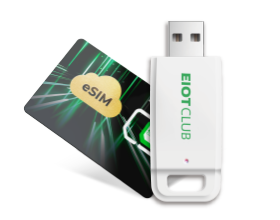













4G USB-Dongle (CLR907)
Produktübersicht
1. Produkterscheinung und -beschreibung
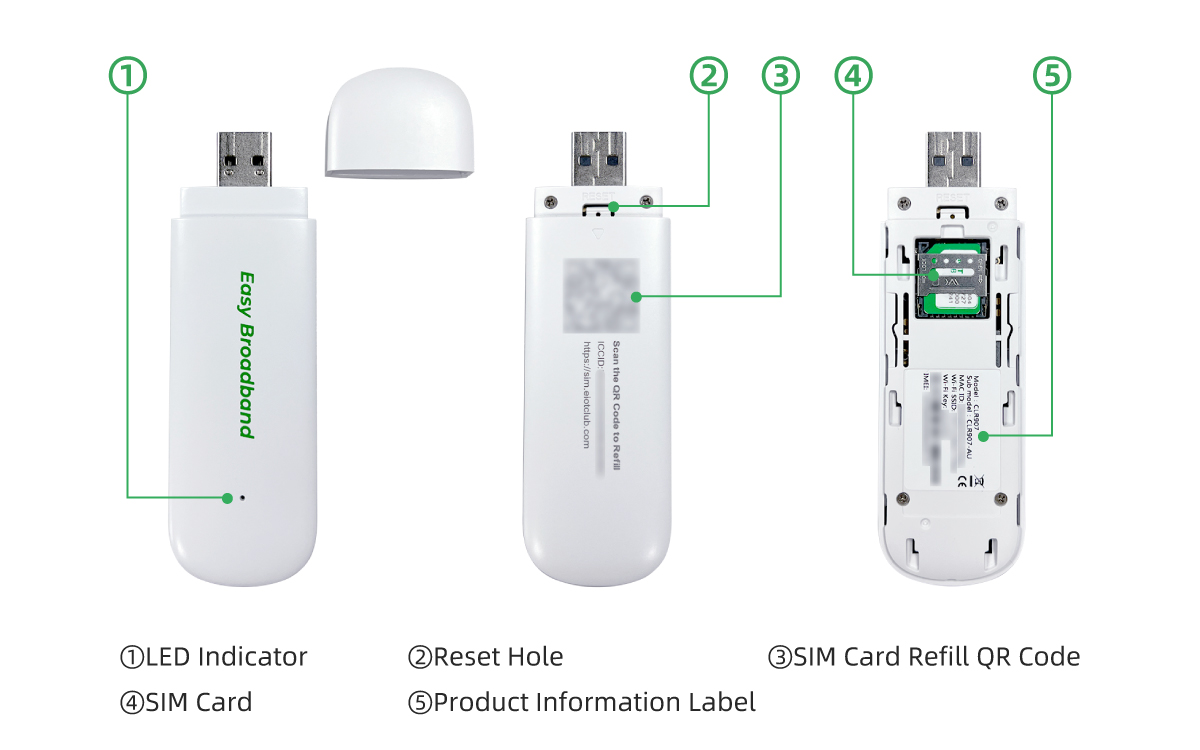
2. Produktetikettbeschreibung
Folgende Informationen finden Sie auf dem Produktetikett:
- Produktmodell
- MAC-ID
- Standard-WLAN-Name (SSID)
- Standard-WLAN-Passwort
- ICCID der vorinstallierten SIM-Karte
3. Verpackung und Modell
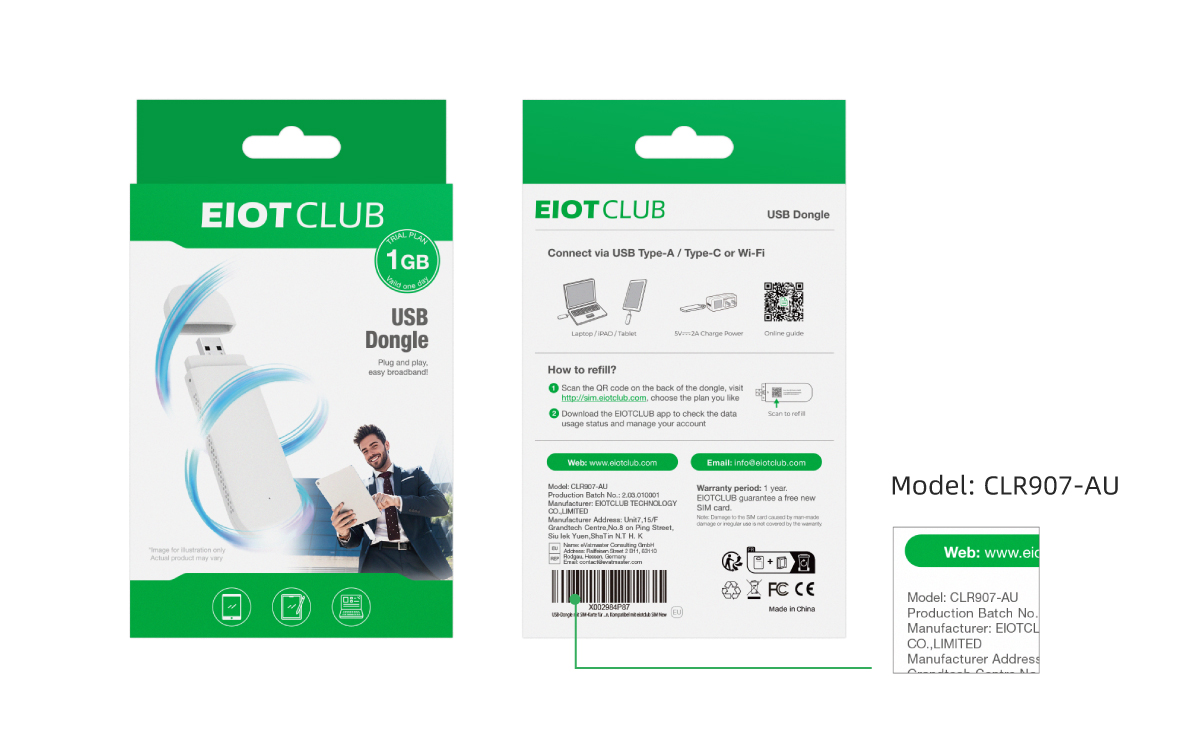
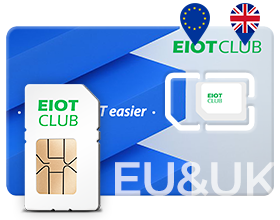
- Das Modell CLR907-AU ist für den Einsatz in Europa konfiguriert.
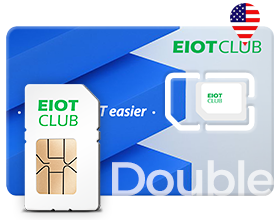
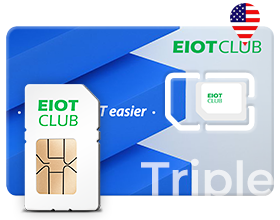
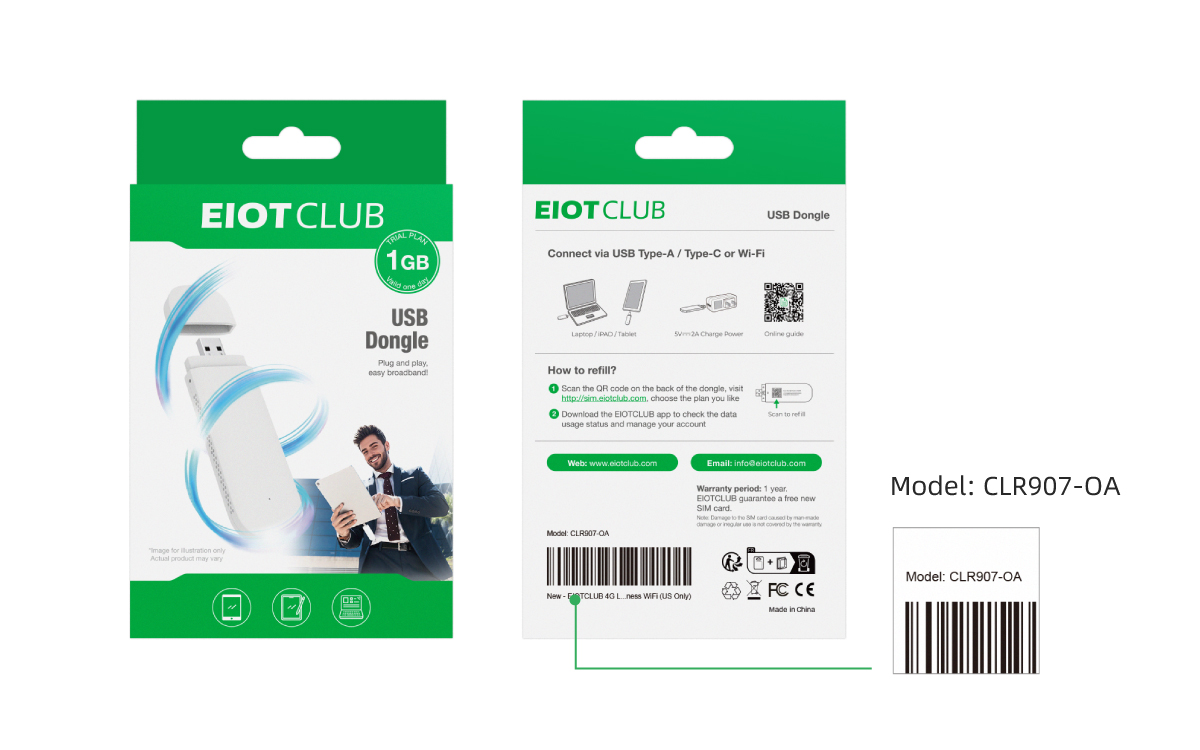
- Das Modell CLR907-OA ist für die Verwendung in den Vereinigten Staaten konfiguriert.
- Um es weltweit zu nutzen, können Sie einen globalen Datentarif erwerben.
Hinweis: Für eine optimale Konnektivität im Ausland stellen Sie sicher, dass die Mobilfunkbänder Ihres Reiseziels mit den von Ihrem Gerät unterstützten Bändern kompatibel sind.
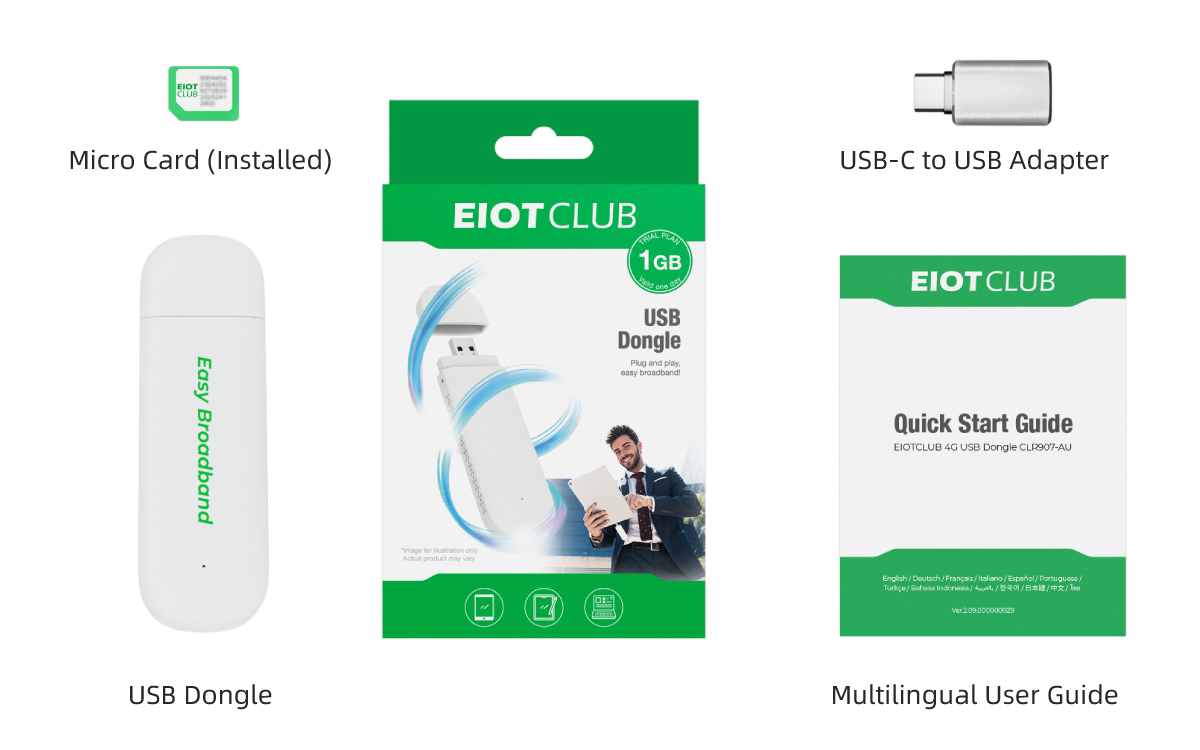
4. Was ist in der Box?
Spezifikationen
| Spezifikation | Details |
|---|---|
| Produktabmessungen | 9 cm × 3 cm × 0,8 cm |
| Produktgewicht | 50 g |
| 4G-Frequenz | Für das Modell CLR907-AU (für den europäischen Markt): LTE-FDD: B1/B3/B5/B7/B8/B20/B28 LTE-TDD:B40 WCDMA:B1/B5/B8 Für das Modell CLR907-OA (Verwendung in den USA): LTE-FDD:B2/B4/B5/B12/B13/B17/B66/B71 WCDMA:B2/B4/B5 |
| Maximale Datenraten | FDD-LTE 150M DL/50M UL Cat4 TDD-LTE 130M DL/35M UL Cat4 |
| Wi-Fi-Protokoll | IEEE 802.11 b/g/n/ax Wi-Fi 6 (2,4 GHz) |
| Verschlüsselung | OPEN/WPA-PSK/WPA2-PSK |
| Maximal unterstützte Geräte | Bis zu 10 Geräte über WLAN + 1 Gerät über USB |
| Unterstützte Systeme | Windows 10 oder höher / Android 12 oder höher / iOS 18 / macOS Sequoia / Linux Hinweis: Bei einigen Android-Telefonen muss OTG vor der Verwendung in den Einstellungen aktiviert werden. |
Schnellstartanleitung
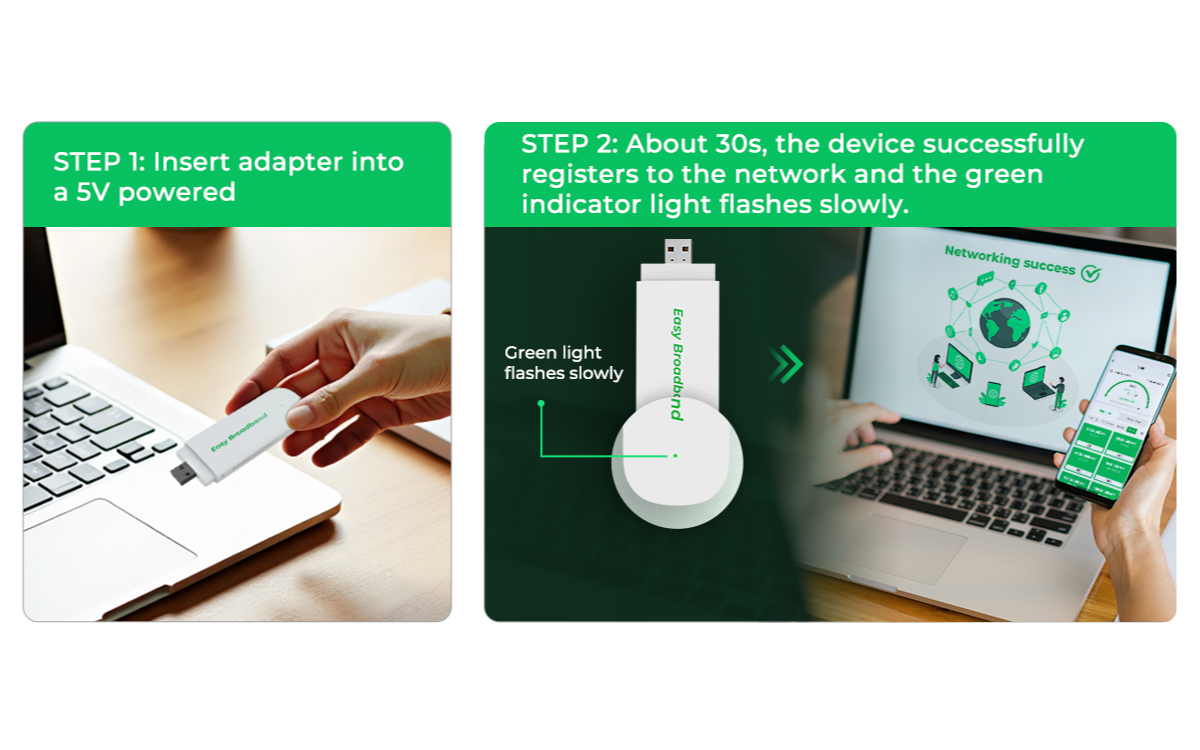
- Verbindung über USB
Typ-A / Typ-C Stecken Sie den Dongle in Ihr iPad, Ihren Laptop oder Ihr Tablet. Sobald die grüne Kontrollleuchte langsam blinkt, ist die Netzwerkverbindung erfolgreich.
-
Verbindung über WLAN herstellen
-
Einschalten: Stecken Sie den Dongle in eine ... 5V⎓2A Wenn Sie eine USB-Stromquelle (z. B. ein Handy- oder Autoladegerät) verwenden, blinkt die grüne Kontrollleuchte langsam. Dann ist die Netzwerkregistrierung abgeschlossen.
- Verbindung über WLAN herstellen: Verbinden Sie sich mit dem WLAN-Netzwerk UFI-CLR907-XXXX und geben Sie das Standardpasswort ein. goodlifeDie
Beschreibung der LED-Anzeige
| Statusdefinition | LED-Farbe | LED-Status |
|---|---|---|
| Einschalten | Blau + Grün | Beide LEDs leuchten dauerhaft. |
| Suche/Keine SIM-Karte/Nicht registriert | Grün | Langsames Blinken (200 ms EIN / 1800 ms AUS) |
| Registrierter Standby | Grün | Langsames Blinken (1800 ms EIN / 200 ms AUS) |
| Datentransfer | Grün | Schnelles Blinken (200 ms EIN / 200 ms AUS) |
Klicken Sie auf das Bild unten, um die Videoeinführung anzusehen.
Netzwerkeinstellungen
1. Web-Verwaltungsschnittstelle
Zugang: Eingeben 192.168.1.1 im Browser
- Benutzername: admin
- Passwort: admin
Sprache:
Die Benutzeroberfläche unterstützt mehrere Sprachen. Sie können Ihre bevorzugte Sprache im Menü oben rechts auf der Seite auswählen. Unterstützte Sprachen sind: Chinesisch, Englisch, Französisch, Spanisch, Arabisch, Deutsch und Italienisch.
Browser:
Die Verwaltungsseite ist kompatibel mit Internet Explorer 11 und höher sowie mit anderen gängigen Browsern wie Firefox, Chrome und Safari.
2. Übersicht der Startseite
Auf dieser Seite können Sie den wichtigsten Status und die Konfiguration Ihres Geräts auf einen Blick einsehen.
- Internet- und Mobilfunkverbindung: Überwachen Sie Ihre Mobilfunksignalstärke, prüfen Sie, ob Roaming aktiv ist, und sehen Sie wichtige Verbindungsdetails wie Ihre IP-Adresse und Ihren Netzbetreiber.
- Routerinformationen: Finden Sie wichtige Kennungen für Ihr Gerät, einschließlich Gerätemodell/-version, LAN-IP-Adresse, IMEI und ICCID-Nummern.
- Heimnetzwerk: Verwalten Sie Ihre WLAN-Einstellungen, einschließlich Netzwerkname (SSID) und Sicherheitsmodus, und sehen Sie sich eine Liste der drahtlos verbundenen Geräte an.
3. Schnellinstallation
Klicken Sie oben rechts auf „Schnelleinrichtung“, um die wichtigsten Geräteeinstellungen schnell zu konfigurieren. Dieser geführte Prozess ermöglicht Ihnen die schnelle Einrichtung Ihrer Anmeldedaten (Benutzername und Passwort) für die Website sowie Ihres WLAN-Netzwerknamens (SSID), Passworts und der Verschlüsselungsmethode.
Schritt 1: Administratorkonto einrichten
Schritt 2: WLAN-Netzwerk konfigurieren
Schritt 3: Bestätigung
4. Umfassende Netzwerkeinrichtung
4.1 Interneteinstellungen
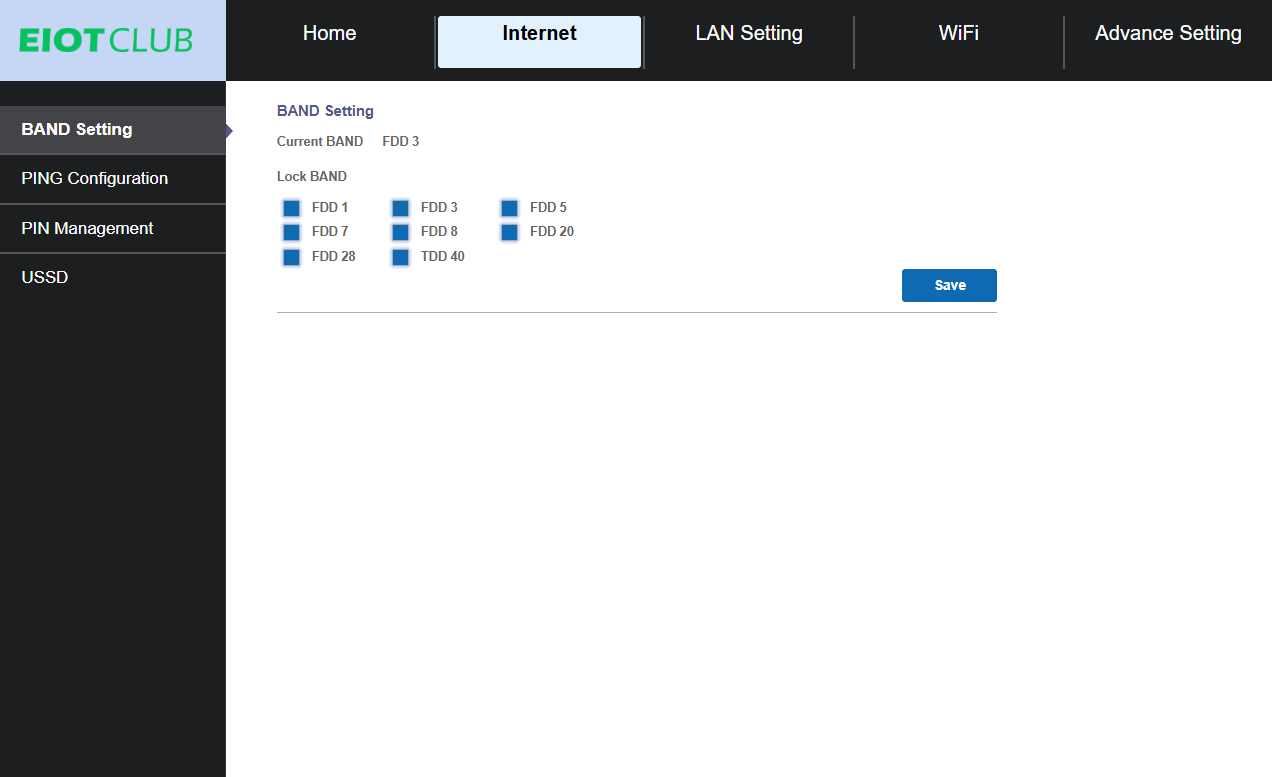
- BAND-Einstellung: Wählen Sie manuell ein bestimmtes Mobilfunkfrequenzband aus oder sperren Sie das Gerät darauf (z. B. FDD 3, TDD 40).
- PING-Konfiguration: Wenn diese Funktion aktiviert ist, sendet das Gerät regelmäßig PING-Anfragen an einen festgelegten Server. Konfigurierbare Parameter sind die Adresse des PING-Servers, das Intervall, das Timeout und die Anzahl der Versuche. Hinweis: Änderungen werden nach einem Neustart wirksam.
- PIN-Verwaltung: In diesem Abschnitt können Sie den SIM-PIN-Code aktivieren, deaktivieren oder überprüfen und so eine zusätzliche Sicherheitsebene für die Nutzung der SIM-Karte bereitstellen.
- USSD: Senden Sie USSD-Befehle und sehen Sie sich die entsprechenden Antworten an.
4.2 LAN-Einstellungen
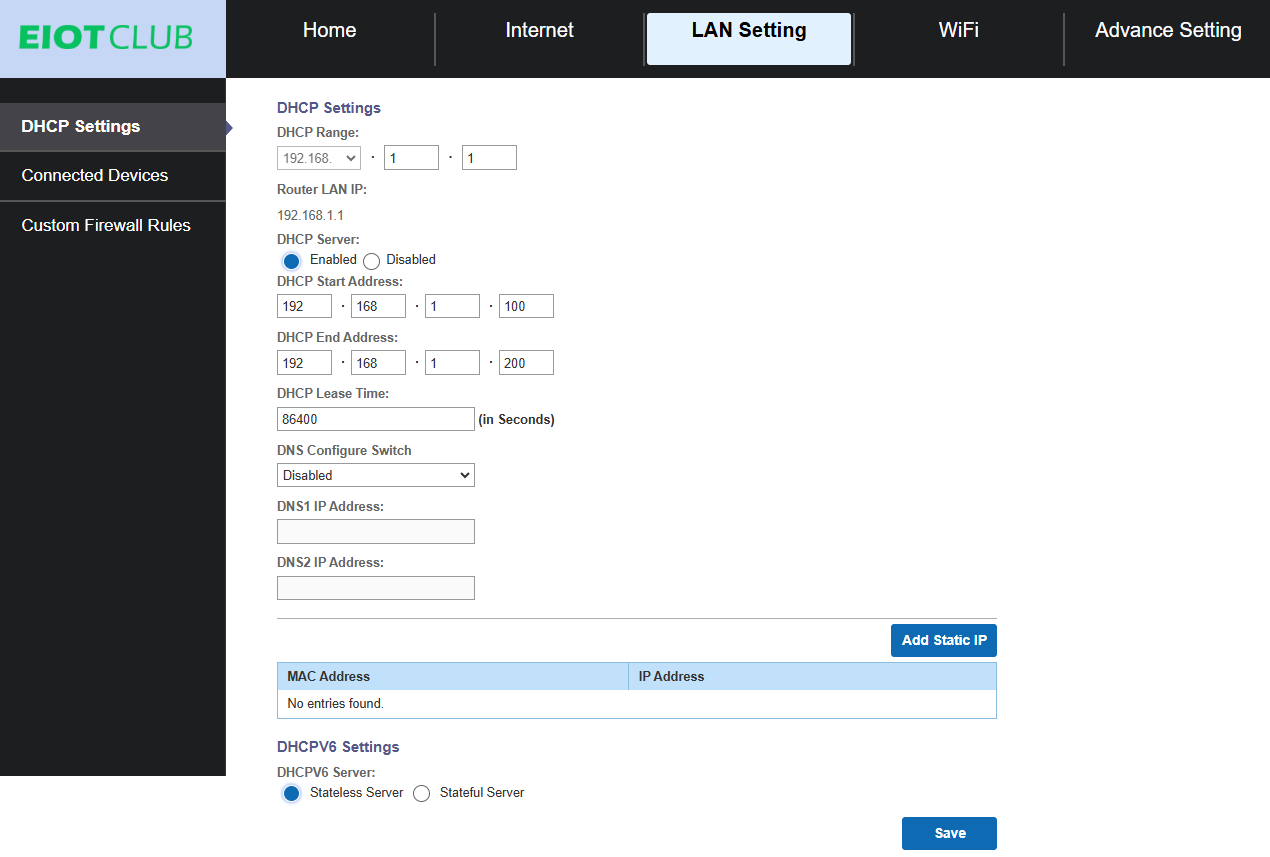
- DHCP-Einstellungen: Ermöglicht die Konfiguration statischer IP-Adressen oder die dynamische IP-Adressvergabe. DHCP stellt sicher, dass jedes angeschlossene Gerät eine eindeutige IP-Adresse erhält.
- Verbundene Geräte: Zeigt eine Liste der über USB und WLAN verbundenen Geräte an.
- Benutzerdefinierte Firewall-Regeln: Kann verwendet werden, um den Netzwerkverkehr mithilfe der Quell-IP-Adresse, der Quellports, der Ziel-IP-Adresse, der Zielports oder einer beliebigen Kombination dieser Parameter zu blockieren.
4.3 WLAN-Einstellungen
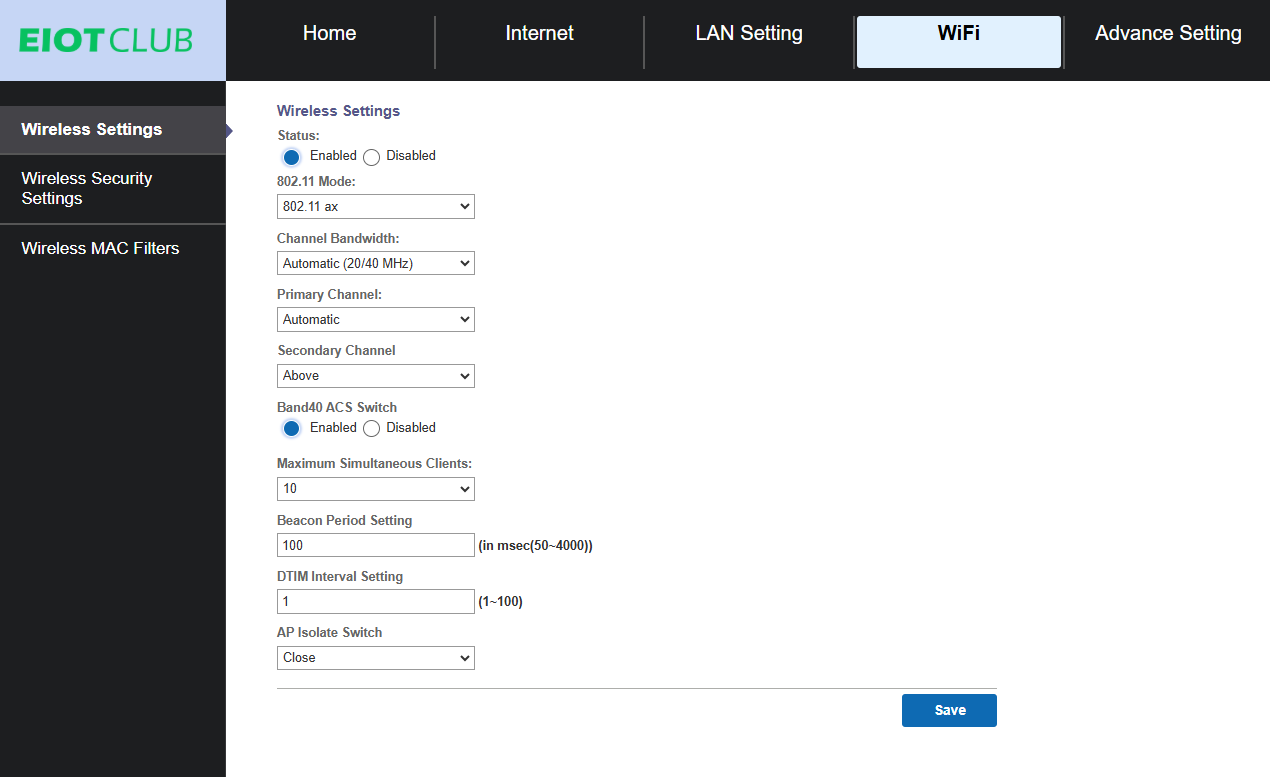
- Drahtloseinstellungen: Konfigurieren Sie den drahtlosen Modus, die Kanalbandbreite, die Kanalnummer, die maximale Anzahl verbundener Geräte und andere WLAN-bezogene Parameter.
- Drahtlose Sicherheitseinstellungen: Legen Sie die WLAN-SSID, das Passwort und den Verschlüsselungstyp fest.
- Drahtlos-MAC-Filter: Unterstützt sowohl Whitelist- als auch Blacklist-Modus für die MAC-Adressenfilterung. Geräte können der Liste hinzugefügt oder daraus entfernt werden.
4.4 Erweiterte Einstellungen
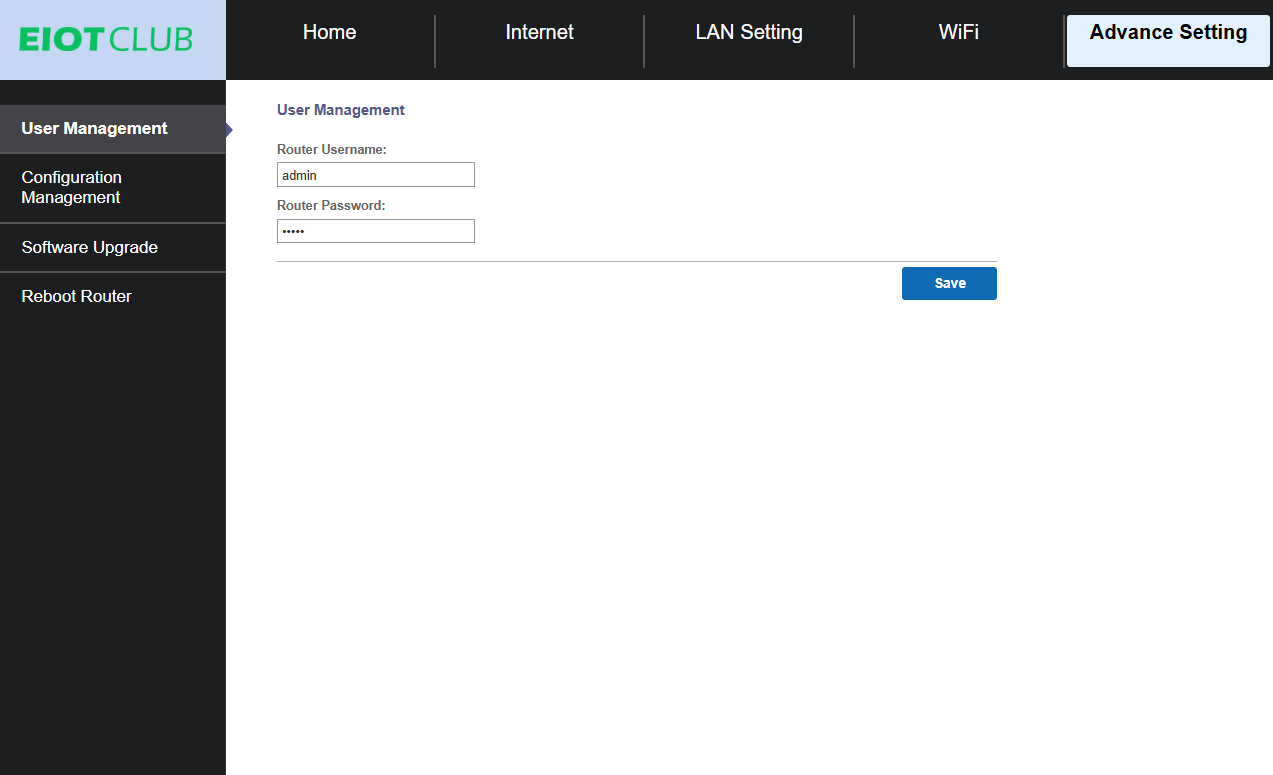
- Benutzerverwaltung: Hier können Sie den Benutzernamen und das Passwort ändern, die für den Zugriff auf das Administrationspanel des Routers unter der Adresse 192.168.1.1 erforderlich sind.
- Konfigurationsverwaltung: Dient zum Wiederherstellen der Werkseinstellungen.
- Software-Upgrade: Wird verwendet, um die Firmware des Geräts zu aktualisieren.
- Router neu starten: Starten Sie das Gerät neu. Einige Einstellungen erfordern einen Neustart, um wirksam zu werden. Sollte das Gerät nach den Änderungen nicht funktionieren, wird ein Neustart empfohlen.
Fehlerbehebung
| Ausgabe | Lösung |
|---|---|
| Keine LED-Beleuchtung | Überprüfen Sie die USB-Stromversorgung und die Geräteverbindung. |
| Die Weboberfläche kann nicht geöffnet werden. | • Stellen Sie sicher, dass Ihr Telefon oder Computer mit dem WLAN-Netzwerk Ihres Geräts verbunden ist. • Stellen Sie sicher, dass die korrekte Gateway-Adresse (192.168.1.1) eingegeben oder auf den Standardwert zurückgesetzt wird. • Aktualisieren Sie die Webseite. • Löschen Sie die Cookies und den Cache Ihres Browsers. |
| Die Weboberfläche zeigt "kein Netzwerk" an. | • Verändern Sie die Position Ihres Geräts, um ein besseres Signal zu erhalten. • Verwenden Sie unbedingt die originale, fest installierte SIM-Karte oder die SIM-Karte von EIOTCLUB. Die Verwendung anderer SIM-Karten kann zu Netzwerkproblemen führen. • Überprüfen Sie das Guthaben der SIM-Karte und die Einsteckrichtung. |
| Verbindung zum Gerät über WLAN nicht möglich | • Stellen Sie sicher, dass das WLAN-Passwort korrekt ist. • Stellen Sie sicher, dass WLAN aktiviert ist und die SSID nicht ausgeblendet ist. • Stellen Sie sicher, dass sich das Verbindungsgerät nicht auf der Sperrliste befindet. |
Werksreset
- Soft-Reset: Weboberfläche > Erweiterte Einstellungen > Konfigurationsverwaltung > Werkseinstellungen
- Hard Reset: Stecken Sie den Stift für 10 Sekunden in die Reset-Öffnung.
Sicherheitswarnungen
- SIM-Kartennutzung: Für optimale Leistung ist dieses Gerät speziell für die EIOTCLUB-SIM-Karte optimiert. Die Verwendung einer SIM-Karte anderer Hersteller wird nicht empfohlen und kann zu Netzwerkverbindungsproblemen führen.
- Stromversorgung: Um mögliche Schäden am Gerät zu vermeiden, verwenden Sie ein 5V/2A-Netzteil.
- Betriebsumgebung: Das Gerät darf nicht in Wasser, Regen oder Umgebungen mit hoher Luftfeuchtigkeit verwendet werden, da dies zu Schäden führen kann.