
















zB -898523**
Gerätekompatibilitätsprüfung
Bitte prüfen Sie, ob Ihr Gerät mit eSIM kompatibel ist:
Handbuch zum Entsperren des eSIM-Geräts
APN-Einstellungen
-
APNs: wbdata
-
Datenroaming aktivieren
-
Benutzername und Passwort: Nicht erforderlich
Überlegungen zur Verwendung von USA eSIM auf Mobiltelefonen
-
Stellen Sie sicher, dass Ihr Mobiltelefon nicht von einem Dienstanbieter gesperrt ist.
-
Überprüfen Sie die Telefoneinstellungen:
-
2.1. Aktivieren Sie Datenroaming.
-
2.2. Fügen Sie einen neuen APN hinzu:
APNs: wbdata
Benutzername und Passwort: Nicht erforderlich
eSIM-Installationsanweisungen
Auf dem iPhone
-
Bestellen Sie einen eSIM-QR-Code
- Wählen Sie Ihr Ziel und Ihren Datentarif im Online-Shop oder in der EIOTCLUB-App.
- Beim Kauf erhalten Sie einen exklusiven eSIM-QR-Code.
- Öffnen Sie die Kamera-App auf Ihrem iPhone und scannen Sie den QR-Code.
- Alternativ können Sie zu Einstellungen > Mobile Daten > Datentarif hinzufügen um den QR-Code zu scannen.
3. Folgen Sie den Anweisungen auf dem Bildschirm
Der Installationsvorgang beginnt. Folgen Sie den Anweisungen zum Einrichten der eSIM.
Hinweis: Unter iOS 17.4 und höher drücken Sie lange auf den eSIM-QR-Code und tippen Sie auf „eSIM hinzufügen“.
Es ist Samsung
-
Bestellen Sie einen eSIM-QR-Code
- Wählen Sie Ihr Ziel und Ihren Datentarif im Online-Shop oder in der EIOTCLUB-App.
- Beim Kauf erhalten Sie einen exklusiven eSIM-QR-Code.
-
Gehe zu Einstellungen > Verbindungen > SIM-Karten-Manager.
-
Klopfen eSIM hinzufügen , um die Installation zu starten.
- Scannen Sie den QR-Code und folgen Sie den Schritten auf dem Bildschirm, um die Installation abzuschließen.
- Befolgen Sie die Aktivierungsanweisungen, um eine Verbindung zum Internet herzustellen.
Auf Google Pixel
-
Bestellen Sie einen eSIM-QR-Code
-
Wählen Sie Ihr Ziel und Ihren Datentarif im Online-Shop oder in der EIOTCLUB-App.
-
Beim Kauf erhalten Sie einen exklusiven eSIM-QR-Code.
2.Öffnen Sie die Einstellungen
-
Gehe zu Einstellungen > Netzwerk & Internet.
-
Tippen Sie auf das + Symbol neben Ihrem primären Plan.
-
Wählen Stattdessen eine SIM herunterladen? und tippen Sie auf Nächste.
3.Scannen Sie den QR-Code
-
Scannen Sie den QR-Code und folgen Sie den Schritten auf dem Bildschirm.
-
Schließen Sie die Aktivierung ab, um eine Verbindung zum Internet herzustellen.
Auf Android-Geräten
- Bestellen Sie einen eSIM-QR-Code
- Wählen Sie Ihr Ziel und Ihren Datentarif im Online-Shop oder in der EIOTCLUB-App.
- Beim Kauf erhalten Sie einen exklusiven eSIM-QR-Code.
- Gehen Sie zu Einstellungen > Verbindungen > Netzwerk und Internet.
- Tippen Sie auf „Hinzufügen“ oder auf das „+“-Symbol neben „Mobilfunknetz“.
- Scannen Sie den QR-Code und folgen Sie den Schritten auf dem Bildschirm.
- Schließen Sie die Aktivierung ab, um eine Verbindung zum Internet herzustellen.
Auf GL-iNet-Routern
-
Bestellen Sie die physische eSIM
-
Kaufen Sie eine physische eSIM im Online-Shop.
-
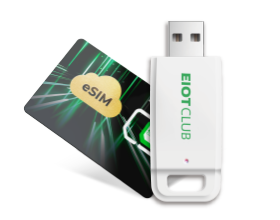
Sie erhalten eine physische eSIM mit einer EID-Nummer.
2. Legen Sie die eSIM ein
-
Legen Sie die eSIM in den GL-iNet-Router ein.
-
Melden Sie sich zur Einrichtung bei der GL-iNet-Verwaltungsplattform an.
-
Eine detaillierte Konfiguration finden Sie im GL-iNet-Handbuch.
Hinweis: Für ein neues eSIM-Profil kaufen Sie es über die EIOTCLUB-App. Laden Sie den QR-Code zur Aktivierung herunter.