
















eSIM-Karte--891030
Bitte prüfen Sie, ob das Gerät mit eSIM kompatibel ist
Klicken Hier Zu überprüfen Kompatibilität
APN-Einstellungen:
-
Nordamerika:
Altanwifi -
Asien:
Mobile
Notiz:
-
Um diese SIM-Karte in den USA oder Nordamerika zu verwenden, stellen Sie den APN auf
Altanwifi. -
Um diese SIM-Karte in Asien zu verwenden, stellen Sie den APN auf
Mobile.
Datenroaming aktivieren
(Benutzername und Passwort müssen nicht eingegeben werden.)
Überlegungen zur Verwendung von EIOTCLUB eSIM auf Mobiltelefonen:
-
Stellen Sie sicher, dass das Mobiltelefon nicht an einen Netzbetreiber gebunden ist.
-
Telefoneinstellungen konfigurieren:
-
2.1 Aktivieren Sie Datenroaming.
-
2.2 Fügen Sie einen neuen APN hinzu und stellen Sie ihn auf die entsprechenden APN-Einstellungen ein (Benutzername und Passwort sind nicht erforderlich).
-
APN-Einstellungen:
-
Nordamerika:
Altanwifi -
Asien:
Mobile
-
-
Notiz: Manchmal erkennt das Mobiltelefon den APN automatisch. In diesem Fall ist eine manuelle Einrichtung des APN nicht erforderlich.
-
-
So installieren Sie EIOTCLUB eSIM auf verschiedenen Geräten
1. Auf dem iPhone:
-
Bestellen Sie einen eSIM-QR-Code
Wählen Sie Ihr Ziel und Ihren Datentarif im Online-Shop oder über die EIOTCLUB-App und Sie erhalten einen exklusiven eSIM-QR-Code. -
Scannen Sie den QR-Code
Öffnen Sie die Kamera Ihres iPhones und scannen Sie den QR-Code. Alternativ können Sie auch Einstellungen > Mobile Daten und wählen Sie Datentarif hinzufügen um den QR-Code zu scannen. -
Folgen Sie den Anweisungen des iPhones
Befolgen Sie nach dem Scannen des QR-Codes die Schritte auf dem Bildschirm, um die eSIM zu installieren.Notiz: Halten Sie bei iOS 17.4 und höher einfach den eSIM-QR-Code gedrückt und tippen Sie unten im Menü auf die Option „eSIM hinzufügen“.
2. Es ist Samsung:
-
Bestellen Sie einen eSIM-QR-Code
Wählen Sie Ihr Ziel und Ihren Datentarif im Online-Shop oder über die EIOTCLUB-App und Sie erhalten einen exklusiven eSIM-QR-Code.
-
Öffnen Sie die Einstellungen auf Ihrem Telefon
Gehe zu Anschlüsse > SIM-Karten-Manager, dann klicken Sie auf eSIM hinzufügen , um den Installationsvorgang zu starten.
-
Scannen Sie den QR-Code und folgen Sie den Installationsschritten
Scannen Sie Ihren eSIM-QR-Code und folgen Sie den Anweisungen auf dem Bildschirm, um die eSIM zu installieren. Folgen Sie nach der Installation den Aktivierungsanweisungen, um eine Verbindung zum Internet herzustellen.
3. Auf Google Pixel:
-
Bestellen Sie einen eSIM-QR-Code
Wählen Sie Ihr Ziel und Ihren Datentarif im Online-Shop oder über die EIOTCLUB-App und Sie erhalten einen exklusiven eSIM-QR-Code.
-
Öffnen Sie die Einstellungen auf Ihrem Telefon
Gehe zu Netzwerk & Internet und tippen Sie auf das + Symbol neben Ihrem Hauptplan. Tippen Sie auf Stattdessen eine SIM herunterladen? dann wählen Sie Nächste , um den Installationsvorgang zu starten.
-
Scannen Sie den QR-Code und folgen Sie den Installationsschritten
Scannen Sie Ihren eSIM-QR-Code und folgen Sie den Anweisungen auf dem Bildschirm, um die eSIM zu installieren. Folgen Sie nach der Installation den Aktivierungsanweisungen, um eine Verbindung zum Internet herzustellen.
4. Auf Android-Geräten:
-
Bestellen Sie einen eSIM-QR-Code
Wählen Sie Ihr Ziel und Ihren Datentarif im Online-Shop oder über die EIOTCLUB-App und Sie erhalten einen exklusiven eSIM-QR-Code.
-
Öffnen Sie die Einstellungen auf Ihrem Telefon
Gehe zu Anschlüsse > Netzwerk & Internet, und klicken Sie dann auf das + Symbol neben Mobilfunknetz.
-
Scannen Sie den QR-Code und folgen Sie den Installationsschritten
Scannen Sie Ihren eSIM-QR-Code und folgen Sie den Anweisungen auf dem Bildschirm, um die eSIM zu installieren. Folgen Sie nach der Installation den Aktivierungsanweisungen, um eine Verbindung zum Internet herzustellen.
5. Auf GL-iNet-Routern:
-
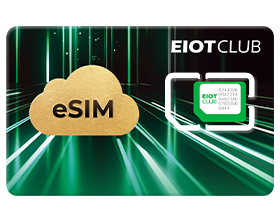
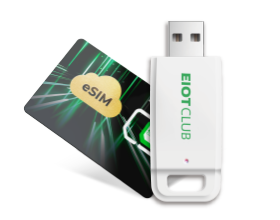
Bestellen Sie die physische eSIM
Kaufen Sie eine physische eSIM im Online-Shop. Sie erhalten eine physische eSIM mit einer EID-Nummer.
-
Legen Sie die physische eSIM in den GL-iNet-Router ein
Legen Sie die eSIM in den Router ein und melden Sie sich zur Einrichtung bei der GL-iNet-Verwaltungsplattform an. Detaillierte Informationen zu den Einstellungen finden Sie im Handbuch des GL-iNet-Geräts. Notiz: Wenn Sie ein neues eSIM-Profil für Ihre physische eSIM kaufen müssen, empfiehlt es sich, dies über die EIOTCLUB-App zu tun, wo Sie den QR-Code direkt herunterladen können, um es nach dem Kauf zu aktivieren.