




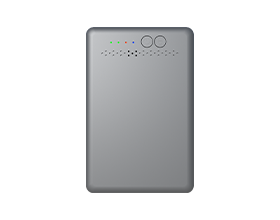












GL-XE300 - Ersteinrichtung
1. Einschalten
Beim GL-Puli mit eingebautem Akku drücken Sie die Einschalttaste, um das Gerät einzuschalten.
Sie können das Micro-USB-C-Stromkabel auch in den Stromanschluss des Routers stecken, um das Gerät einzuschalten. Dadurch wird auch der eingebaute Akku aufgeladen.
Stellen Sie sicher, dass Sie einen Standard verwenden 5 V/2 A Netzteil. Andernfalls kann es zu Fehlfunktionen kommen.

Hinweis: Hot Plugging für SIM-Karte und TF-Karte ist nicht unterstützt. Wenn Sie es verwenden möchten, stecken Sie es bitte ein, bevor Sie den Router einschalten.
2. Verbinden
Sie können per Ethernet-Kabel oder WLAN eine Verbindung zum Router herstellen.
Hinweis: Dieser Schritt verbindet Ihre Geräte nur mit dem lokalen Netzwerk (LAN) des Routers. Sie können derzeit nicht auf das Internet zugreifen. Um eine Verbindung zum Internet herzustellen, schließen Sie bitte die folgenden Einrichtungsvorgänge ab und folgen Sie dann Internet um eine Internetverbindung herzustellen.
Verbindung über LAN herstellen
Verbinden Sie Ihr Gerät über ein Ethernet-Kabel mit dem LAN-Port des Routers.

Verbindung über WLAN herstellen
Suchen Sie in Ihrem Gerät nach der SSID des Routers und geben Sie das Standardkennwort ein: gutes Leben.
Hinweis: Die SSID ist auf dem Etikett an der Unterseite des Routers im folgenden Format aufgedruckt:
- GL-XE300-XXX
3. Zugriff auf das Web-Admin-Panel
Öffnen Sie einen Webbrowser (wir empfehlen Chrome, Firefox) und besuchen Sie http://192.168.8.1. Sie werden zur Ersteinrichtung des Web-Admin-Panels weitergeleitet.
1) Spracheinstellung
Sie müssen die Anzeigesprache des Admin-Panels auswählen. Derzeit unterstützen unsere Router Englisch, 简体中文, 繁體中文, Deutsch, Deutsch, Spanisch, Italienisch Japanisch, 한국어 Und Russisch.

Hinweis: Wenn Ihr Browser immer auf LuCI umleitet (http://192.168.8.1/cgi-bin/luci) können Sie besuchen: http://192.168.8.1/index instead von http://192.168.8.1.
2) Administratorkennwort festlegen
Es gibt kein Standardpasswort für das Admin-Panel. Sie müssen Ihr eigenes Passwort festlegen, das mindestens 5 Zeichen lang sein muss. Klicken Sie dann auf
Einreichen um fortzufahren.
Hinweis: Dieses Passwort gilt für dieses Web-Admin-Panel und das eingebettete Linux-System. Ihr WLAN-Passwort wird dadurch nicht geändert.
3) Admin-Bereich
Nach der Ersteinrichtung gelangen Sie zum Web-Admin-Panel des Routers. Dort können Sie den Status überprüfen und die Einstellungen des Routers verwalten.