




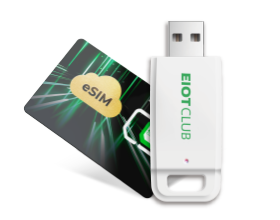


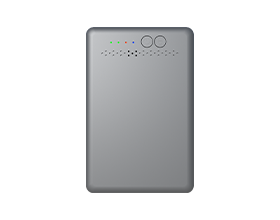












Physisches eSIM-Setup ICCID-Nr. 893204…
Android-Telefon-Setup
1. eSIM-Karte einlegen
Legen Sie Ihre physische eSIM-Karte in den SIM-Kartensteckplatz Ihres Android-Telefons ein (Steckplatz 1)
2. Datenroaming aktivieren
Stellen Sie sicher, dass Daten-Roaming für den Internetzugang aktiviert ist.
3. Verwalten Sie das eSIM-Profil über die EIOTCLUB-App
Schritt 1: Laden Sie die EIOTCLUB App von Google Play.
Schritt 2: Ein Konto erstellen und melden Sie sich bei der App an.
Schritt 3: Eine „Aviso“-Benachrichtigung wird angezeigt („Eine physische eSIM-Karte von EIOTCLUB wurde erkannt. Möchten Sie sie Ihrer SIM-Kartenliste hinzufügen? EID: ...“). Tippen Sie auf "OK" um die eSIM hinzuzufügen.
Schritt 4: Ihrem App-Konto wird jetzt ein eSIM-Kartensteckplatz hinzugefügt.
Schritt 5: So verwalten Sie Ihre eSIM:
• Klopfen Fernbedienung um Ihr eSIM-Profil zu verwalten.
• Tippen Sie auf das + Symbol, um ein neues eSIM-Profil hinzuzufügen. Sie können den QR-Code einer vorhandenen virtuellen eSIM scannen oder eine neue im eSIM-Shop kaufen. Tippen Sie nach dem Kauf auf Herunterladen; nach einer kurzen Wartezeit wird die neue eSIM in den Steckplatz eingefügt.
• Tippen Sie auf das Aktivieren Schaltfläche neben der eSIM, um sie zu aktivieren oder zu deaktivieren.
4. Verbindungsprobleme beheben
Wenn Probleme mit der Netzwerkverbindung auftreten, überprüfen Sie die APN-Einstellungen:
Schritt 1:Gehe zu Einstellungen > Mobiles Datennetzwerk > Mobile Daten > Zugriffspunktnamen (APNs).
Schritt 2:Tippen Sie auf das Symbol in der oberen rechten Ecke und dann auf Neuer APN und geben Sie die APN-Details ein:
○ Für dich.S.: america.bics
○ Für Asien: asia.bics
○ Für andere Regionen: bicsapn
• (Benutzername und Passwort sind nicht erforderlich.)
Notiz: Der bicsapn Die Einstellung für ICCIDs, die mit 893204xxx beginnen, ist in allen Regionen verfügbar, sodass Benutzer sie je nach Standort auswählen können.
Apple iPhone-Setup (mit EIOTCLUB-Kartenleser)
eSIM-Karte einlegen
Legen Sie Ihre physische eSIM-Karte in Ihr iPhone ein.
1. Datenroaming aktivieren
Gehe zu Einstellungen und stellen Sie sicher, dass Daten-Roaming aktiviert ist.
2. Verwalten Sie das eSIM-Profil mit dem EIOTCLUB-Kartenleser
○ Legen Sie die physische eSIM-Karte in das EIOTCLUB-Kartenleser und verbinden Sie es über USB mit Ihrem PC.
○ Laden Sie die EIOTCLUB-Kartenlesersoftware herunter und installieren Sie sie auf Ihrem PC (verfügbar unter herunterladen Link).
○ Öffnen Sie die Software und klicken Sie auf Lesen , um SIM-Informationen anzuzeigen.

Um weitere Profile hinzuzufügen, klicken Sie auf Herunterladen.

Wählen Sie ein eSIM-Profil aus und klicken Sie auf Aktivieren um es zu aktivieren.

Legen Sie die eSIM-Karte erneut in Ihr iPhone ein.
3. Beheben Sie Verbindungsprobleme
Wenn die Probleme mit der Netzwerkverbindung weiterhin bestehen:
Gehe zu Einstellungen > Mobilfunk > Mobilfunkdatennetz.
Geben Sie die folgenden APN-Einstellungen ein:
○ Für dich.S.: america.bics
○ Für Asien: asia.bics
○ Für andere Regionen: bicsapn
• (Benutzername und Passwort sind nicht erforderlich.)
Notiz: Der bicsapn Die Einstellung für ICCIDs, die mit 893204xxx beginnen, ist in allen Regionen verfügbar, sodass Benutzer sie je nach Standort auswählen können.
GL-iNet Router-Setup
1. eSIM-Karte einlegen
Legen Sie Ihre physische eSIM-Karte in die kompatiblen GL-iNet-Routermodelle (Mudi, Spitz, Puli, Collie usw.) ein.
2. Greifen Sie auf das GL.iNet-Admin-Panel zu
• Stellen Sie eine Verbindung zum WLAN des Routers her.
• Öffnen Sie einen Browser und geben Sie 192.168.8.1 in der Adressleiste, um auf das Admin-Panel zuzugreifen.
• Stellen Sie sicher, dass Ihr Router über die neueste Firmware verfügt.
3. eSIM-Profil verwalten
• Gehen Sie im Admin-Bereich zu Anwendungen > eSIM verwalten.
• Alternativ öffnen Sie die EIOTCLUB App:
○ Laden Sie die EIOTCLUB-App von Google Play herunter, erstellen Sie ein Konto und melden Sie sich an.
○ Tippen Sie auf das + Symbol, um Ihre physische eSIM hinzuzufügen (EID-Nummern eingeben). Ein eSIM-Kartensteckplatz wird in Ihrem Konto angezeigt.
○ Klopfen FernbedienungWenn die Meldung „Gerät nicht online“ angezeigt wird, starten Sie den Router neu und versuchen Sie es erneut.
○ Um ein neues eSIM-Profil hinzuzufügen, tippen Sie auf das + Symbol. Scannen Sie einen QR-Code für eine vorhandene virtuelle eSIM oder kaufen Sie eine neue im eSIM-Shop. Nach dem Download wird die neue eSIM im Steckplatz angezeigt.
○ Verwenden Sie die Aktivieren Taste, um die eSIM ein- oder auszuschalten.
4. Verbindungsprobleme beheben
• Gehen Sie im Admin-Bereich zu InternetKlicken Sie auf Abbrechen auf dem eSIM-Profil, dann versuchen Sie Automatische Einrichtung wieder oder Manuelle Einrichtung So überprüfen Sie den APN:
○ Für dich.S.: america.bics
○ Für Asien: asia.bics
○ Für andere Regionen: bicsapn
• (Benutzername und Passwort sind nicht erforderlich.)
Notiz: Der bicsapn Die Einstellung für ICCIDs, die mit 893204xxx beginnen, ist in allen Regionen verfügbar, sodass Benutzer sie je nach Standort auswählen können.