
















Physisches eSIM-Setup ICCID-Nr. 898522…
Physische eSIM auf Android-Telefonen
1. Legen Sie die physische eSIM-Karte ein
Legen Sie Ihre physische eSIM-Karte in Ihr Android-Telefon ein (SIM-Kartensteckplatz 1).
2. Datenroaming aktivieren
Stellen Sie sicher, dass Daten-Roaming für den Internetzugang aktiviert ist.
3. Verwalten Sie Ihr eSIM-Profil mit der EIOTCLUB-App
• Laden Sie die EIOTCLUB-App herunter von Google Play und erstellen Sie ein Konto, um sich anzumelden.
• Wenn die Meldung „Eine physische eSIM-Karte von EIOTCLUB wurde erkannt. Möchten Sie sie Ihrer SIM-Kartenliste hinzufügen? EID: ...“ angezeigt wird, tippen Sie auf „OK“.
• Ihrem App-Konto wird ein eSIM-Kartensteckplatz hinzugefügt.
• Tippen Sie auf „Remote“, um Ihr eSIM-Profil zu verwalten.
• Tippen Sie auf das „+“-Symbol, um ein neues eSIM-Profil hinzuzufügen. (Scannen Sie den QR-Code einer vorhandenen virtuellen eSIM oder kaufen Sie eine neue im eSIM-Shop. Klicken Sie nach dem Kauf auf „Herunterladen“. Nach einer kurzen Wartezeit wird die neue eSIM in den Steckplatz eingefügt.)
• Tippen Sie auf die Schaltfläche „Aktivieren“ neben der eSIM, um sie zu aktivieren oder zu deaktivieren.
4. Verbindungsprobleme beheben
Wenn die Netzwerkverbindung nicht erfolgreich hergestellt werden kann:
• Gehe zu Einstellungen > „Mobile Daten“ > „Zugriffspunktnamen (APNs)“.
• Tippen Sie auf das Symbol in der oberen rechten Ecke > tippen Sie auf „Neuer APN“ und geben Sie die APN-Details ein:
○ APN: mobile.three.com.hk
○ (Benutzername und Passwort sind nicht erforderlich.)
Physische eSIM auf dem Apple iPhone (erfordert EIOTCLUB-Kartenleser)
1. Legen Sie die physische eSIM-Karte ein
Legen Sie die physische eSIM-Karte in Ihr iPhone ein.
2. Datenroaming aktivieren
Stellen Sie sicher, dass Daten-Roaming für den Internetzugang aktiviert ist.
3. Verwalten Sie das eSIM-Profil mit dem EIOTCLUB-Kartenleser
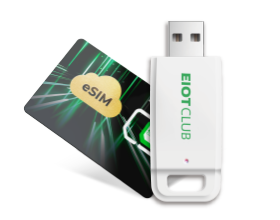
• Legen Sie Ihre physische eSIM-Karte in den EIOTCLUB-Kartenleser ein und stecken Sie ihn in den USB-Anschluss Ihres PCs.
• Laden Sie die Software für den Kartenleser auf Ihren PC herunter (herunterladen Link).
• Klicken Sie auf „Lesen“, um auf die SIM-Informationen zuzugreifen.

• Klicken Sie auf „Herunterladen“, um der physischen Karte weitere eSIM-Profile hinzuzufügen.

•Wählen Sie ein eSIM-Profil und klicken Sie auf „Aktivieren“, um es zu aktivieren.

• Setzen Sie die physische eSIM-Karte wieder in Ihr iPhone ein.
4. Verbindungsprobleme beheben
• Gehe zu Einstellungen > „Mobilfunk“ > „Mobilfunkdatennetz“.
• Geben Sie die folgenden APN-Einstellungen ein:
○ APN: mobile.three.com.hk
○ (Benutzername und Passwort sind nicht erforderlich.)
Physische eSIM auf dem GL-iNet-Router
1. Legen Sie die physische eSIM-Karte ein
Legen Sie Ihre physische eSIM-Karte in den kompatiblen Router (Mudi, Spitz AX, Puli AX usw.) ein.
2. Greifen Sie auf das GL.iNet-Admin-Panel zu
Verbinden Sie sich mit dem WLAN des Routers > öffnen Sie einen Browser und geben Sie „192.168.8.1“ in die Adressleiste ein.
3. Firmware aktualisieren
Stellen Sie sicher, dass Ihr GL.iNet-Router über die neueste Firmware verfügt.
4. eSIM-Profil verwalten
• Im GL.iNet-Admin-Panel: Gehen Sie zu „ANWENDUNGEN“ > „eSIM verwalten“, um die Anwendung „eSIM verwalten“ zu öffnen.
• In der EIOTCLUB App:
○ Laden Sie die EIOTCLUB-App von Google Play herunter und erstellen Sie ein Konto.
○Tippen Sie auf das „+“-Symbol, um Ihre physische eSIM hinzuzufügen (EID-Nummern eingeben). Ein eSIM-Kartensteckplatz wird Ihrem App-Konto hinzugefügt.
○Tippen Sie auf „Remote“. (Wenn die Meldung „Gerät nicht online“ angezeigt wird, starten Sie den Router neu und versuchen Sie es erneut.)
○Tippen Sie auf das „+“-Symbol, um ein neues eSIM-Profil hinzuzufügen (scannen Sie einen QR-Code oder kaufen Sie einen im eSIM-Shop. Klicken Sie auf „Herunterladen“ und warten Sie, bis die eSIM hinzugefügt wurde).
○Tippen Sie auf die Schaltfläche „Aktivieren“ neben der eSIM, um sie zu aktivieren oder zu deaktivieren.
5. Verbindungsprobleme beheben
• Tippen Sie im GL.iNet-Admin-Panel auf „Internet“ und klicken Sie im eSIM-Profil auf „Abbrechen“.
• Versuchen Sie „Automatische Einrichtung“ oder „Manuelle Einrichtung“, um APN zu überprüfen:
○APN: mobile.three.com.hk
○ (Benutzername und Passwort sind nicht erforderlich.)