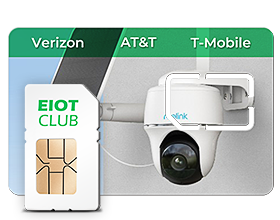

















So verwenden Sie die SIM-Karte in einer Reolink-Kamera
SIM auf Kameras
Die SIM-Karte wird automatisch aktiviert, sobald sie in Ihre Kamera eingelegt wird. Bitte achten Sie darauf, dass die SIM-Karte richtig herum eingelegt wird. Die APN-Informationen lauten basierend auf der ICCID Ihrer SIM-Karte wie folgt:
| ICCID Beginnend mit | Region | APN |
|---|---|---|
| 898520xxx | Handy, Mobiltelefon | |
| 898522xxx | mobile.three.com.hk | |
| 8988xxx |
sl2sfr (bevorzugt: sl2sfr) Daten641003 |
|
| 898523xxx | wbdata | |
| 891030xxx | Nordamerika | Abonnieren |
| Asien | Handy, Mobiltelefon | |
| 893204xxx | Vereinigte Staaten von Amerika | america.bics |
| Asien | asia.bics | |
| Andere Regionen | Abonnieren |
Notiz: Die Bicsapn-Einstellung für ICCIDs, die mit 893204xxx beginnen, ist in allen Regionen verfügbar, sodass Benutzer sie je nach Standort auswählen können.
So verwenden Sie die SIM-Karte in einer Reolink-Kamera:
-
Die SIM-Karte wird automatisch aktiviert, sobald sie in Ihre Reolink-Kamera eingelegt wird. Bitte achten Sie darauf, dass die SIM-Karte in der richtigen Richtung eingelegt wird.
-
Wenn die SIM-Karte nicht funktioniert, richten Sie den APN für Ihre Reolink-Kamera ein und versuchen Sie es erneut. So importieren Sie APN-Informationen in Reolink 4G-Kameras:
-
Verbinden Sie die SD-Karte über einen Kartenleser mit Ihrem Computer. Erstellen Sie eine TXT-Datei mit dem Namen „my_custom_apn“ auf Ihrem Computer. Der Dateiname „my_custom_apn.txt“ kann nicht geändert werden. Alternativ können Sie sich an den Support wenden, um das TXT-Dateiformat zu erhalten.
-
Der Dateiinhalt ist wie folgt, lassen Sie Benutzername und Passwort leer:
| ICCID Beginnend mit | Region | APN |
|---|---|---|
| 898520xxx | Handy, Mobiltelefon | |
| 898522xxx | mobile.three.com.hk | |
| 8988xxx |
sl2sfr (bevorzugt: sl2sfr) Daten641003 |
|
| 898523xxx | wbdata | |
| 891030xxx | Nordamerika | Abonnieren |
| Asien | Handy, Mobiltelefon | |
| 893204xxx | Vereinigte Staaten von Amerika | america.bics |
| Asien | asia.bics | |
| Andere Regionen | Abonnieren |
Hinweis: apn=Bitte geben Sie den entsprechenden APN Ihrer SIM ein
Benutzername=
Passwort=
Die Eingabe von Benutzername und Passwort ist nicht erforderlich.
3. Laden Sie die Datei „my_custom_apn.txt“ in das Stammverzeichnis Ihrer Micro-SD-Karte hoch. Stellen Sie sicher, dass Ihre SD-Karte 16 GB oder 32 GB groß ist und das FAT32-Format aufweist.
4. Schalten Sie die Kamera aus, setzen Sie die SD-Karte ein und schalten Sie die Kamera wieder ein. Warten Sie etwa 20 Sekunden und drücken Sie dann die Reset-Taste mit einer Nadel, um die Kamera auf die Werkseinstellungen zurückzusetzen.
5. Nach dem Zurücksetzen blinkt die rote Status-LED dreimal. Die Kamera aktualisiert die APN-Informationen automatisch und startet anschließend neu. Die blaue LED leuchtet drei Sekunden lang. Danach leuchtet die rote LED durchgehend. Sobald der APN erfolgreich importiert wurde, ertönt die Meldung „APN-Einstellungen erfolgreich importiert. Netzwerkverbindung hergestellt“.
So importieren Sie APN-Informationen in Reolink 4G-Kameras:
-
Verbinden Sie die SD-Karte über einen Kartenleser mit Ihrem Computer. Erstellen Sie eine TXT-Datei mit dem Namen „my_custom_apn“ auf Ihrem Computer. Der Dateiname „my_custom_apn.txt“ kann nicht geändert werden. Alternativ können Sie sich an den Support wenden, um das TXT-Dateiformat zu erhalten.
-
Der Dateiinhalt ist wie folgt, lassen Sie Benutzername und Passwort leer:
| ICCID Beginnend mit | Region | APN |
|---|---|---|
| 898520xxx | Handy, Mobiltelefon | |
| 898522xxx | mobile.three.com.hk | |
| 8988xxx |
sl2sfr (bevorzugt: sl2sfr) Daten641003 |
|
| 898523xxx | wbdata | |
| 891030xxx | Nordamerika | Abonnieren |
| Asien | Handy, Mobiltelefon | |
| 893204xxx | Vereinigte Staaten von Amerika | america.bics |
| Asien | asia.bics | |
| Andere Regionen | Abonnieren |