















M47 Produktspezifikationen
Produktübersicht
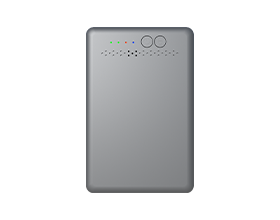
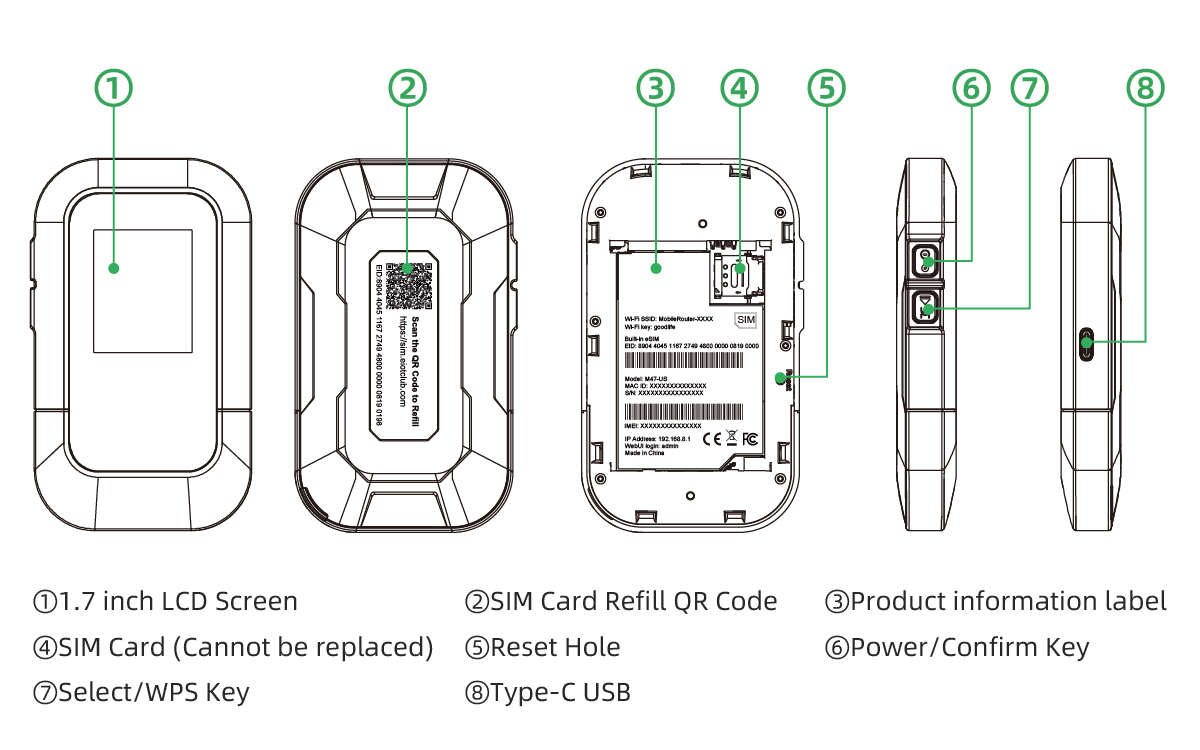
1. Produkterscheinung und -beschreibung
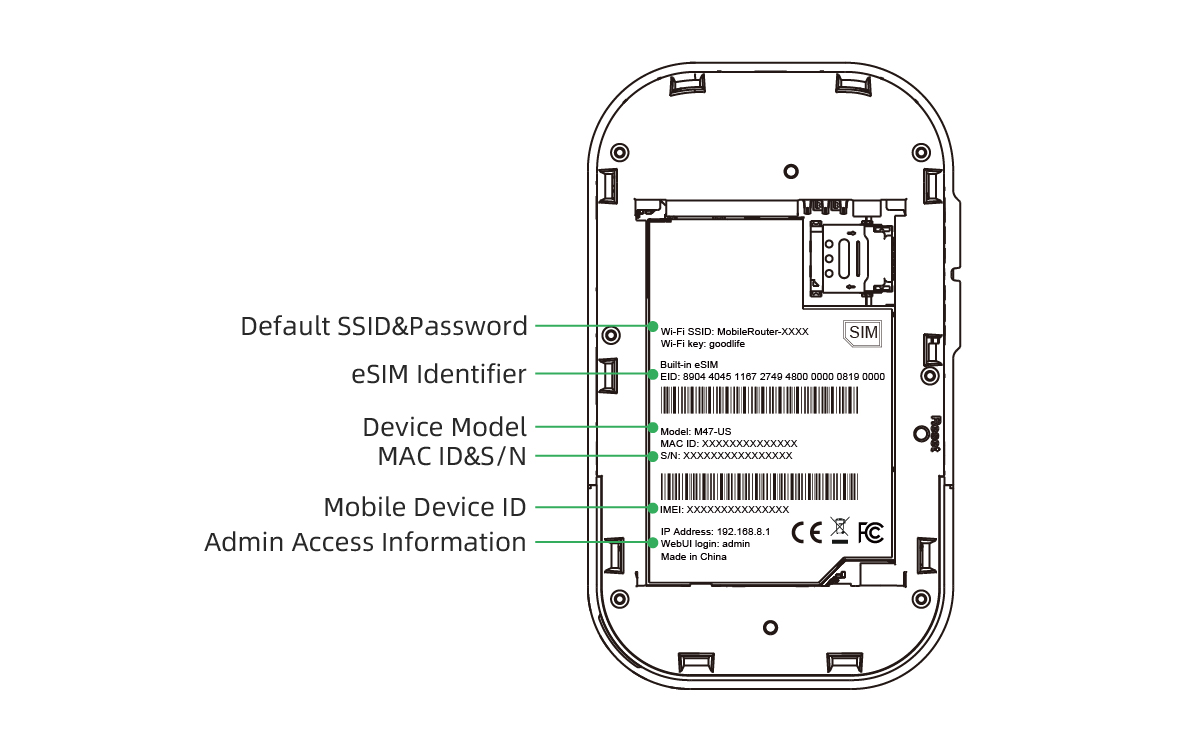
2. Produktetikettbeschreibung
3. Verpackung und Modell
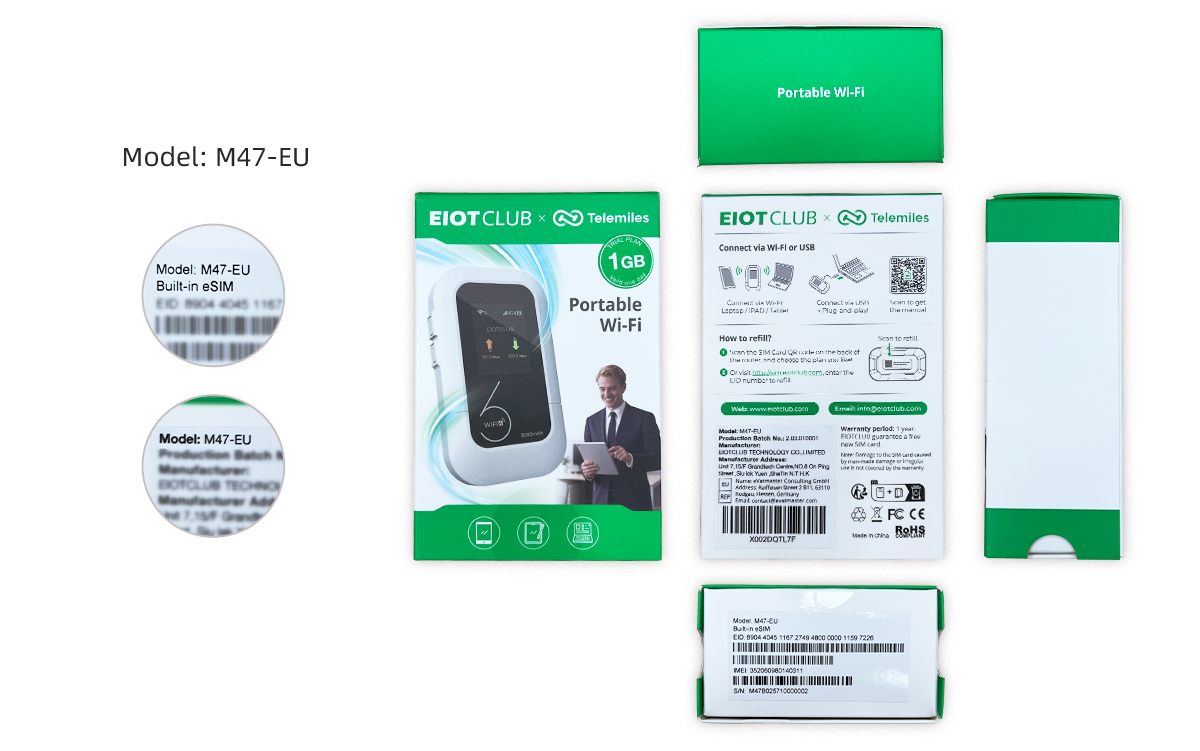
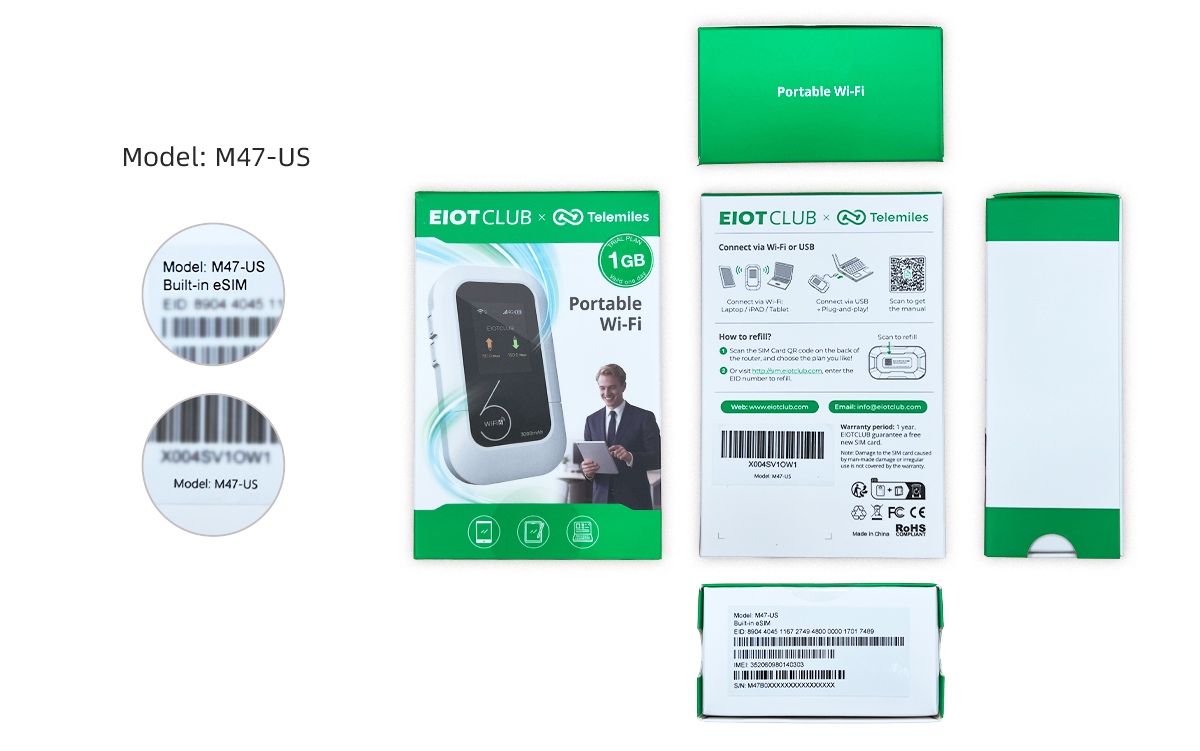
Achten Sie auf:
- MDas 47-EU-Modell kann nur in Europa verwendet werden.
- MDas Modell 47-US kann nur in den Vereinigten Staaten verwendet werden.
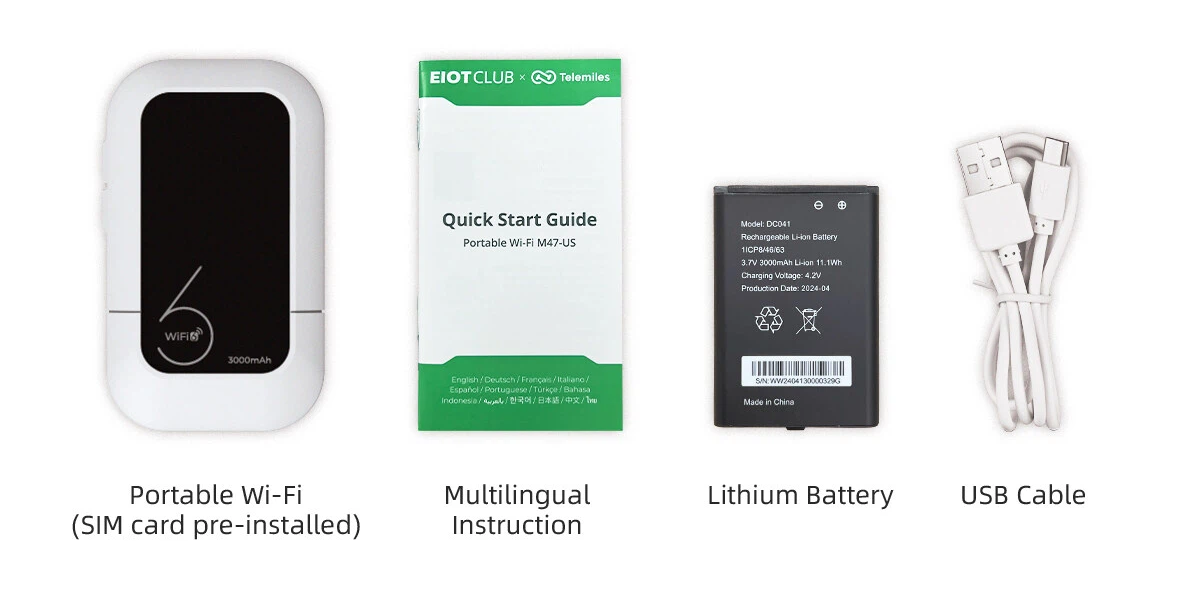
4. Was ist in der Box?
Spezifikationen
| Spezifikation | Details |
|---|---|
| Maße | 107,7 mm × 63 mm × 16,5 mm |
| Produktgewicht | 125 g |
| Bildschirm | 1,7-Zoll-LCD-Bildschirm |
| 4G-Frequenz | Für M47-EU-Modell: LTE: B1/B3/B7/B8/B20/B28/B38/B40/B41 WCDMA: B1/B8 FÜR M47-US-Modell: LTE: B2/B4/B5/B12/B13/B66 HSPA+/HSPA/WCDMA: B2/B4/B5 |
| Maximale Datenraten | LTE FDD: DL 150 Mbit/s/UL 50 Mbit/s (Cat4) |
| Wi-Fi-Protokoll | IEEE 802.11b/g/n/ax Wi-Fi 6 (2,4 GHz) |
| Betriebstemperatur | 0℃~40℃ / 32℉~104℉ |
| Leistung | 3000mAh Li-Ionen-Akku USB-Typ-C-Eingang 5V/1A |
| Verschlüsselung | WEP, WPA2, WPA3, AES oder TKIP, WPA2/WPA |
| Maximal unterstützte Geräte | Bis zu 9 Geräte über WLAN + 1 Gerät über USB |
| Unterstützte Systeme | Windows 10 oder höher / Android 12 oder höher / iOS 18 / macOS Sequoia / Linux |
Schnellstartanleitung
1. Erstmalige Verbindung
- Schritte: Auspacken → Batterie einlegen → Ein-/Ausschalter 6 Sekunden lang gedrückt halten zum Einschalten → Verbindung über WLAN-Name & Passwort / QR-Code-Scan / USB herstellen.
- Strom aus: Den Ein-/Ausschalter 5 Sekunden lang gedrückt halten.
2. Verbindungsmethoden
- Über WLAN-Name und Passwort Der WLAN-Name (SSID) und das Passwort werden auf dem Bildschirm angezeigt. Suchen Sie auf Ihrem Gerät nach dem entsprechenden WLAN-Namen und geben Sie das Passwort ein, um sich zu verbinden.
- Per QR-Code-Scan Drücken Sie die Auswahltaste, navigieren Sie zu „WIFI PWD“ und scannen Sie den QR-Code, um sich automatisch zu verbinden.
- Über USB-Verbindung Verbinden Sie das Gerät über ein USB-Datenkabel mit Ihrem Computer, um Internetzugang zu erhalten.
3. Bildschirmanzeigeinformationen
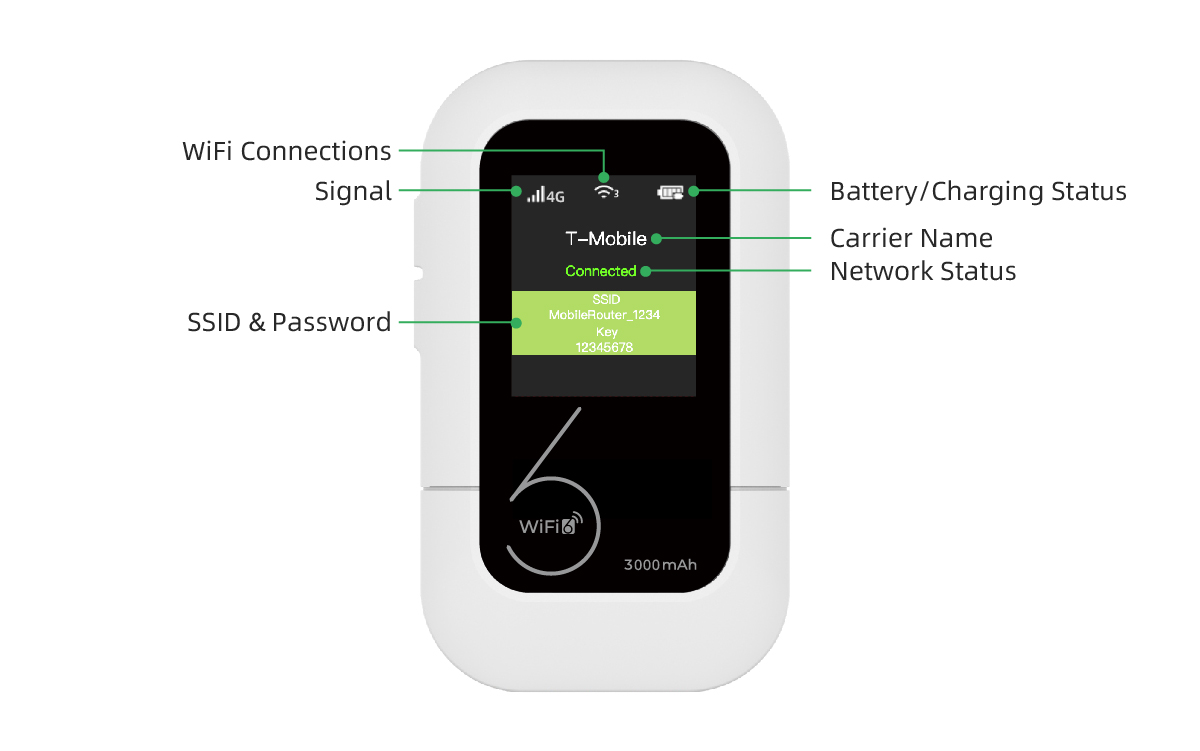
Der Bildschirm schaltet sich nach 30 Sekunden Inaktivität automatisch aus. Das Gerät wechselt nach 10 Minuten ohne WLAN-Verbindung in den Energiesparmodus (diese Dauer kann individuell angepasst werden). Zum Aufwecken drücken Sie die Ein-/Aus-Taste.
4. Funktion der Auswahltaste
Die Auswahltaste dieses Produkts dient zur Anzeige mehrerer QR-Code-Funktionen:
- Einmal drücken: Zeigt den WLAN-Passwort-QR-Code an Funktion: Scannen Sie diesen Code mit der Kamera Ihres Smartphones oder einem QR-Code-Scanner. Ihr Smartphone ermittelt automatisch den WLAN-Netzwerknamen (SSID) und das Passwort und verbindet sich direkt mit dem WLAN-Netzwerk des Produkts. Die manuelle Passworteingabe entfällt für eine schnelle und einfache Einrichtung.
- Zweimal drücken: Zeigt den QR-Code zum Aufladen an. Funktion: Nach dem Scannen werden Sie zur offiziellen Aufladeseite bzw. Zahlungsplattform weitergeleitet. Hier können Sie Ihr Produktkonto online aufladen.
- Dreimal drücken: Zeigt manuellen QR-Code an Funktion: Scannen Sie diesen Code, um die neueste Version des elektronischen Handbuchs des Produkts online anzuzeigen oder herunterzuladen. So können Sie jederzeit detaillierte Informationen zu Funktionen und Wartung abrufen.
Netzwerkeinstellungen
1. Web-Verwaltungsschnittstelle
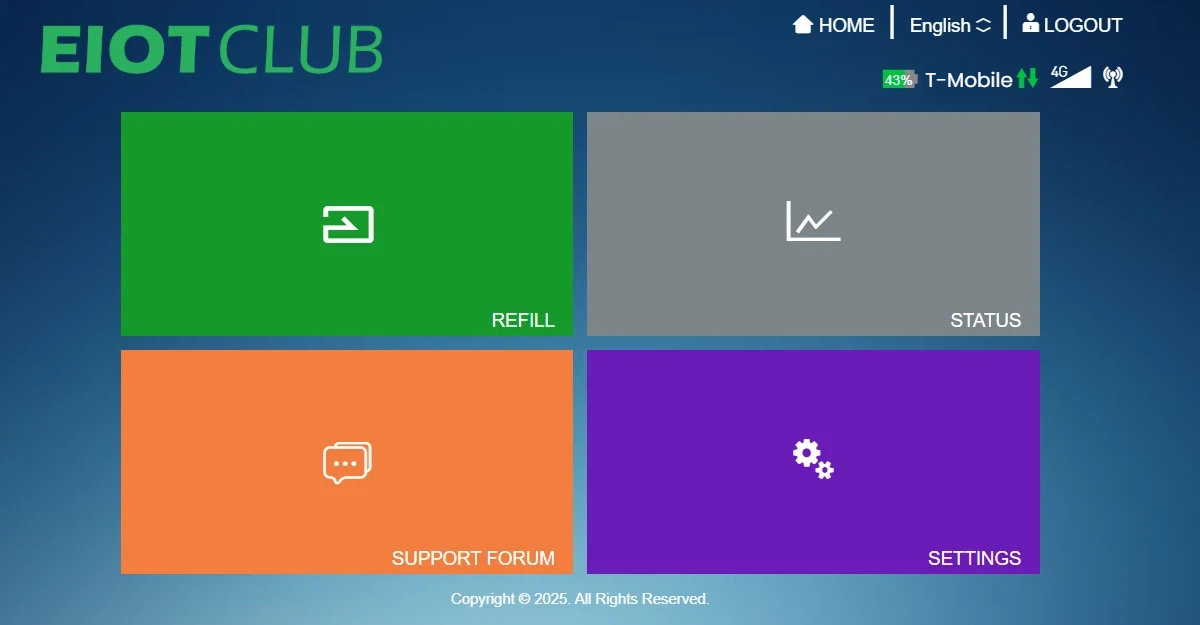
Zugang: Eingeben 192.168.8.1 im Browser
- Benutzername: Administrator
- Passwort: Administrator
2. Nachfüllen
Klicken Sie hier, um zur Aufladeseite zu gelangen und Daten zu kaufen.
3. Status
Die Seite „Basisstatus“ bietet einen umfassenden Überblick über die Verbindungs- und Netzwerkinformationen Ihres Geräts. Hier sehen Sie Folgendes:
- Verbindungsübersicht: Netzwerkmodus, Status (z. B. 4G verbunden) und Ihr Telekommunikationsanbieter.
- SIM-Karten- und WAN-Details: Die ICCID des Geräts und seine WAN-IP-Adresse.
- DNS: DNS-Serveradressen.
- WLAN-Status: Aktueller Status des WLAN-Netzwerks.
- Verbundene Clients: Die Gesamtzahl der aktuell mit Ihrem Gerät verbundenen Benutzer.
- Benutzerliste: Eine detaillierte Liste aller verbundenen Geräte mit Angabe ihres Hostnamens, ihrer zugewiesenen lokalen IP-Adresse und ihrer MAC-Adresse.
4. Einstellungen
4.1 WLAN-Einstellungen
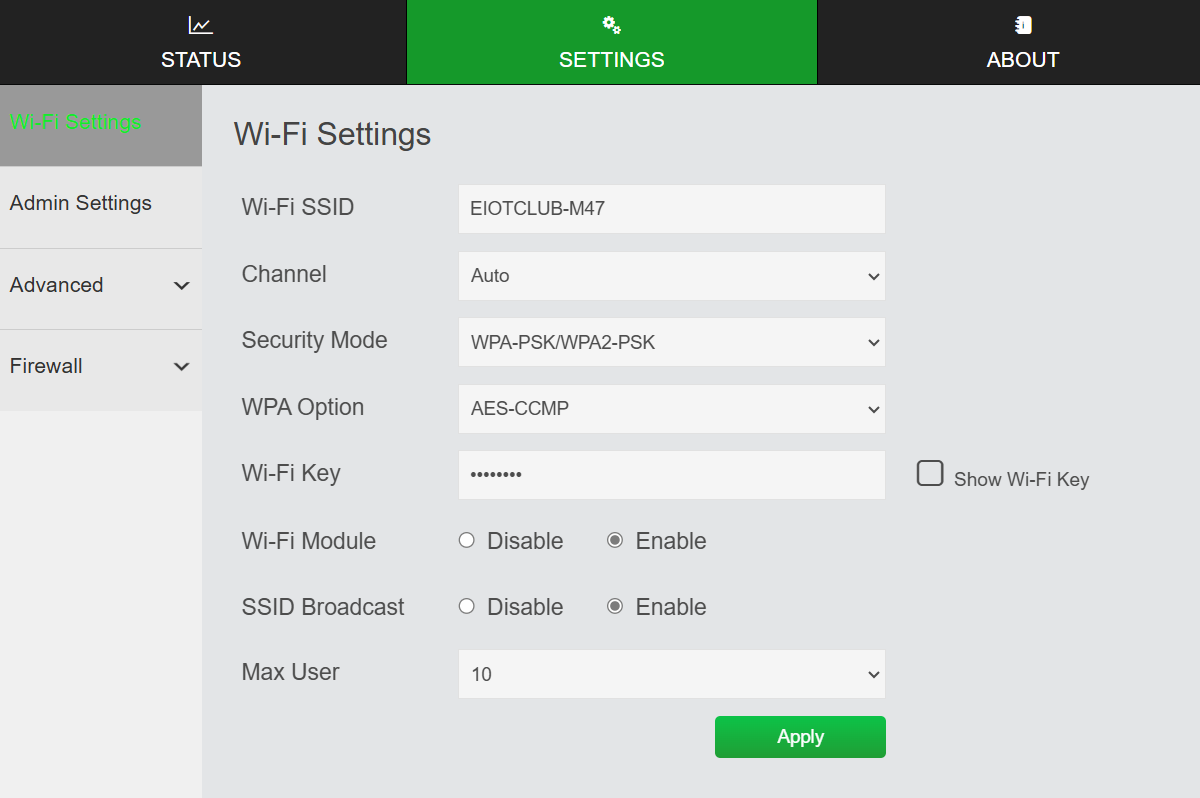
- SSID (Netzwerkname): Dies ist der Name Ihres WLAN-Netzwerks, der in der Liste der verfügbaren Netzwerke auf Ihren Geräten angezeigt wird. Sie können ihn personalisieren.
- Kanal: Die Einstellung „Auto“ ist für die meisten Benutzer optimal.
- Sicherheitsmodus: Dies definiert das Sicherheitsprotokoll, das Ihr Netzwerk schützt. Verschiedene Verschlüsselungsmodi stehen zur Auswahl.
- WPA-Option: Es werden verschiedene WPA-Verschlüsselungsoptionen unterstützt.
- Wi-Fi-Schlüssel: Dies ist das Passwort, das Sie benötigen, um sich mit Ihrem WLAN-Netzwerk zu verbinden.
- Wi-Fi-Modul: Mit diesem Schalter lässt sich die WLAN-Signalübertragung des Geräts vollständig ein- oder ausschalten. Deaktivieren Sie diese Option, wenn Sie ausschließlich die USB-Verbindung nutzen möchten.
- SSID-Übertragung: Hiermit wird gesteuert, ob Ihr Netzwerkname (SSID) für andere Geräte sichtbar ist.
- Maximaler Benutzer: Dadurch wird eine Grenze für die Anzahl der Geräte festgelegt, die gleichzeitig mit Ihrem WLAN verbunden werden können.
4.2 Administratoreinstellungen
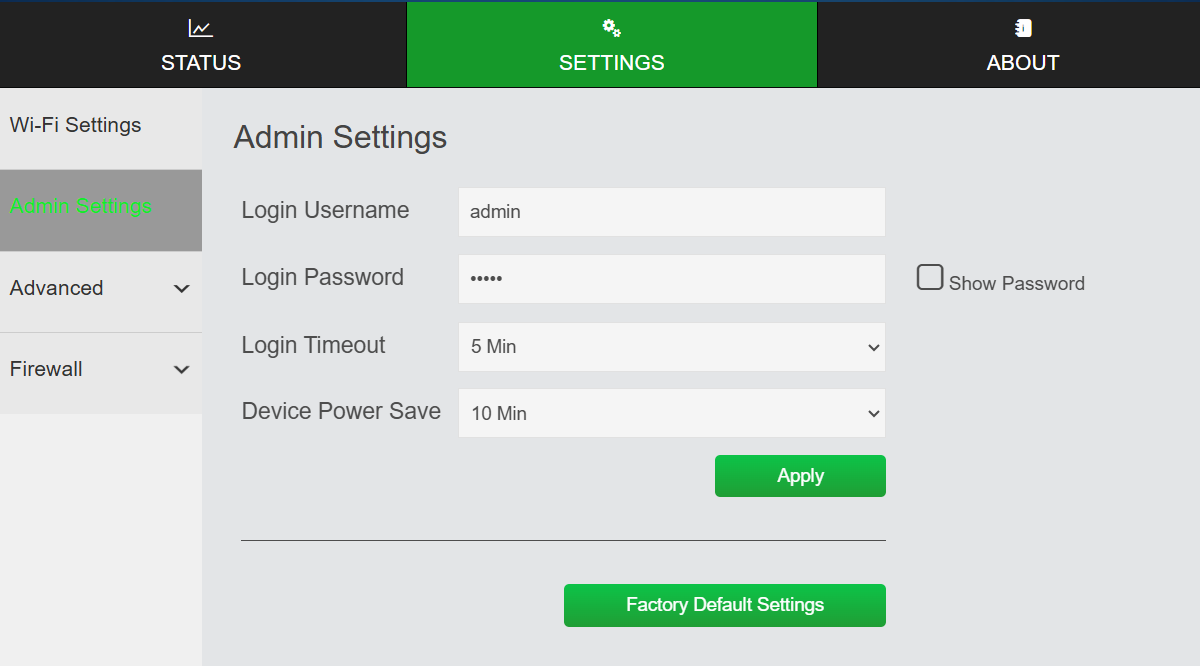
Hier können Sie den Benutzernamen und das Passwort für den Zugriff auf das Administrationspanel des Routers unter 192.168.8.1 ändern sowie die Abmeldezeit und die Zeit für den Wechsel in den Energiesparmodus anpassen.
Hier können Sie das Gerät auch auf die Werkseinstellungen zurücksetzen.
4.3 Fortgeschritten
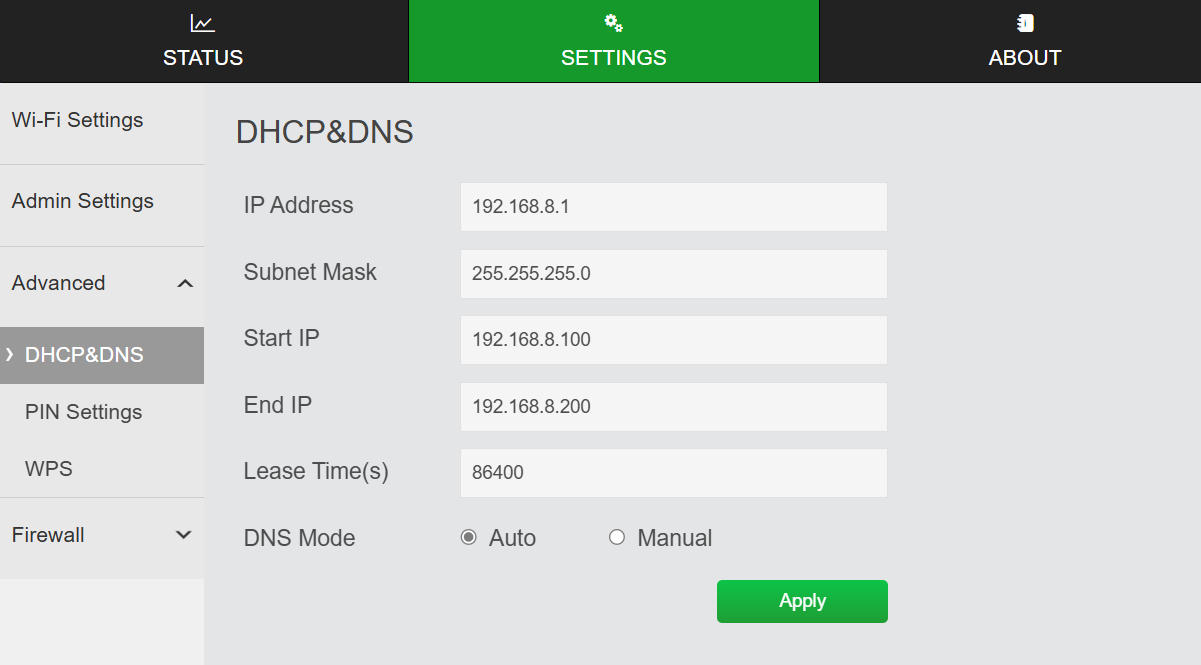
Auf der Seite mit den erweiterten Optionen können Sie die folgenden Einstellungen konfigurieren:
- DHCP & DNS: Dieser Abschnitt verwaltet die IP-Adressverteilung und die Domänennamensauflösung im lokalen Netzwerk.
- PIN-Einstellungen: Konfigurieren Sie den PIN-Code für die SIM-Karte.
- WPS: Dies bietet eine vereinfachte Methode, Geräte mit Ihrem WLAN-Netzwerk zu verbinden, ohne das Passwort eingeben zu müssen.
4.4 Firewall
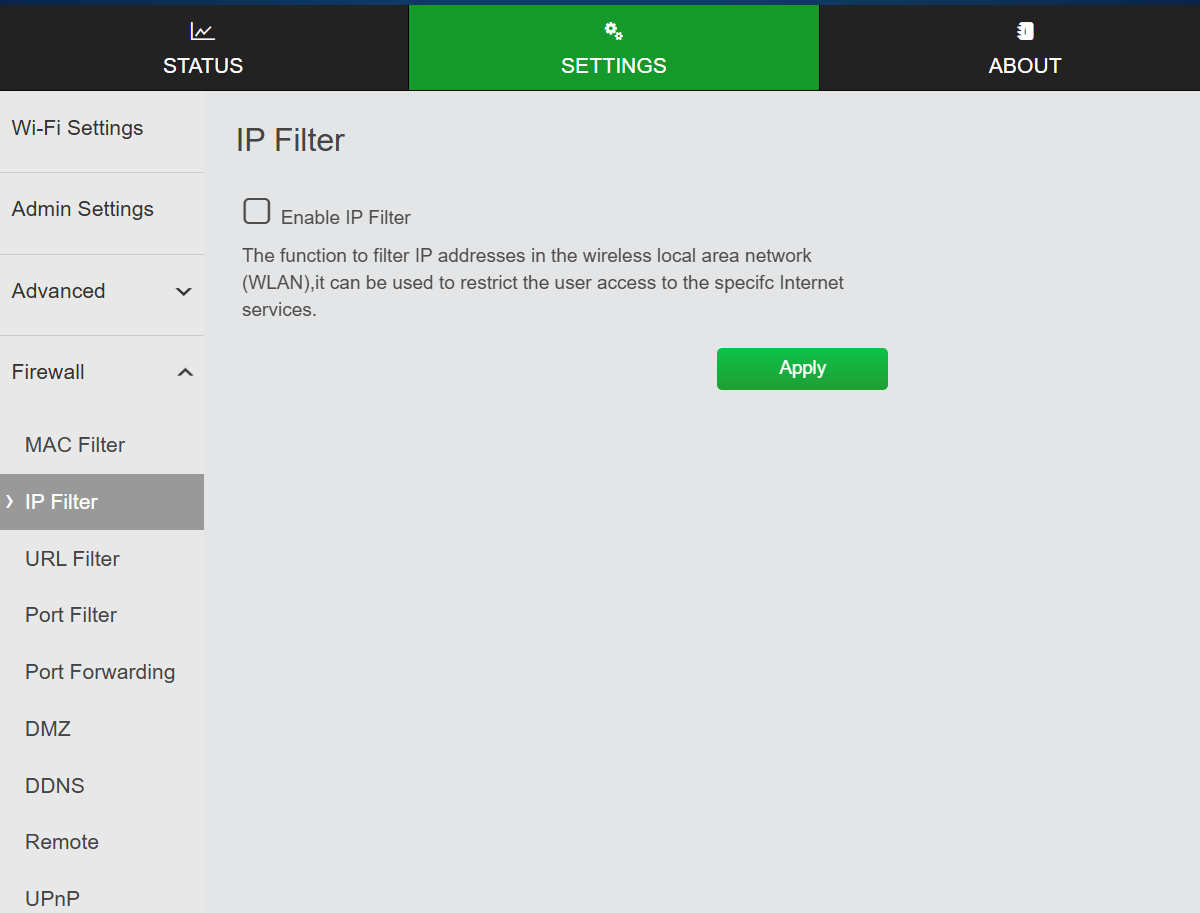
Dieser Abschnitt bietet Ihnen erweiterte Werkzeuge zur Kontrolle des Netzwerkzugriffs und zur Verbesserung der Sicherheit Ihres lokalen Netzwerks.
- MAC-Filtermodus: Steuert den Zugriff von Geräten auf Ihr Netzwerk anhand ihrer MAC-Adresse.
- IP-Filter: Ermöglicht es Ihnen, Netzwerkverkehr basierend auf bestimmten IP-Adressen zu blockieren oder zuzulassen.
- URL-Filter: Ermöglicht es Ihnen, den Zugriff auf bestimmte Websites durch Filterung von Webadressen (URLs) zu blockieren.
- Portfilter: Die Funktion zum Filtern von Ports im drahtlosen lokalen Netzwerk (WLAN) kann verwendet werden, um den Zugriff des Benutzers auf bestimmte Internetdienste einzuschränken.
- Portweiterleitung: Es ermöglicht entfernten Computern (z. B. Computern im Internet), sich mit einem bestimmten Computer oder Dienst innerhalb eines privaten lokalen Netzwerks zu verbinden.
- DMZ (Demilitarisierte Zone): Wenn ein PC keine Netzwerkanwendungen über das Gateway ausführen kann, aktivieren Sie die DMZ-Funktion und geben Sie unten die IP-Adresse des PCs ein.
- DDNS (Dynamisches Domain-Namenssystem): Es handelt sich um eine Methode zur Echtzeitaktualisierung eines Domain Name Systems (DNS), um auf eine sich ändernde IP-Adresse im Internet zu verweisen. Dies dient dazu, einen dauerhaften Domainnamen für eine Ressource bereitzustellen, deren Standort im Netzwerk sich ändern kann.
- Fernbedienung: Aktivieren oder deaktivieren Sie die Möglichkeit des Geräts, auf Ping-Anfragen aus dem Internet zu antworten. Aktivieren oder deaktivieren Sie den Fernzugriff auf die Verwaltungsschnittstelle des Geräts aus dem Internet.
- UPnP (Universal Plug and Play): Ermöglicht es Geräten in Ihrem lokalen Netzwerk, die Portweiterleitung für kompatible Anwendungen automatisch zu konfigurieren.
5. Über
Prüfen Sie, ob die neueste Softwareversion verfügbar ist, und führen Sie ein Update durch.
Fehlerbehebung
| Symptom | Lösung |
|---|---|
| Keine Ladeanweisung | Verwenden Sie ein 5V/1A-Ladegerät und das originale USB-C-Kabel. |
| Ladeunterbrechung | In einen kühleren Bereich begeben (Schutz bei >40°C ausgelöst) |
| Kein Signal | 1. Stellen Sie sicher, dass der Name des Netzbetreibers angezeigt wird (z. B. „AT&T“). 2. Standort wechseln → Keller/Metallgehäuse vermeiden |
| Empfang, aber kein Internet | 1. Datenvolumen prüfen: Scannen Sie den QR-Code zum Aufladen, um Ihren Datenverbrauch zu überprüfen. 2. Support kontaktieren: Klicken Sie auf Kundenservice-Symbol Hilfe finden Sie auf der Aufladeseite. |
Werksreset
- Soft-Reset: Weboberfläche > EINSTELLUNGEN > Administratoreinstellungen > Werkseinstellungen
- Hard Reset: Stecken Sie bei eingeschaltetem Gerät einen Stift für 5 Sekunden in die Reset-Öffnung > Bildschirm startet neu
Sicherheitswarnungen
VERBOTENE HANDLUNGEN:
- Die eingebaute SIM-Karte darf nicht entfernt/ausgetauscht werden. → Wird das Gerät unbrauchbar machen
- Verwenden Sie keine anderen Ladegeräte als 5V/1A. → Kann zu einer Aufblähung oder Beschädigung der Batterie führen.
- Drücken Sie die SIM-Karten-Abdeckung nicht mit Gewalt und legen Sie keine schweren Gegenstände darauf. → Die maximale Scharniergewichtsgrenze beträgt weniger als 200 g (7 oz).
- Nicht in Wasser oder Umgebungen mit hoher Luftfeuchtigkeit verwenden. → Schutzart IPX4 (nur spritzwassergeschützt, nicht wasserdicht)