


















Physisches eSIM-Setup ICCID-Nr. 898523 …
Physische eSIM-Einrichtung
Auf einem Android-Telefon:
-
Legen Sie Ihre physische eSIM-Karte ein
Legen Sie Ihre physische eSIM-Karte in den SIM-Kartensteckplatz (Steckplatz 1) Ihres Android-Telefons ein. -
Datenroaming aktivieren
Stellen Sie sicher, dass für den Internetzugang Datenroaming aktiviert ist. -
Verwalten Sie Ihr eSIM-Profil über die EIOTCLUB-App:
-
Laden Sie die EIOTCLUB APP von Google Play und erstellen Sie ein Konto, um sich anzumelden.
-
Sie sehen eine Popup-Benachrichtigung in der App:
„Eine physische eSIM-Karte von EIOTCLUB wurde erkannt. Möchten Sie sie Ihrer SIM-Kartenliste hinzufügen? EID: …“
Klopfen "OK" um die eSIM hinzuzufügen.
-
Ihrem App-Konto wird ein eSIM-Kartensteckplatz hinzugefügt.
-
Klopfen "Fernbedienung" um Ihr eSIM-Profil zu verwalten.
-
Tippen Sie auf das „+“ Symbol, um ein neues eSIM-Profil hinzuzufügen:
-
Scannen Sie den QR-Code Ihrer vorhandenen virtuellen eSIM oder kaufen Sie eine neue im eSIM-Shop.
-
Klicken Sie nach dem Kauf auf "Herunterladen" und warten Sie einen kurzen Moment, bis die neue eSIM in den Steckplatz eingefügt wird.
-
-
Tippen Sie auf das Aktivieren Schaltfläche neben der eSIM, um die eSIM zu aktivieren oder zu deaktivieren.
-
-
Beheben von Verbindungsproblemen:
Wenn die Netzwerkverbindung nicht erfolgreich hergestellt werden kann, überprüfen Sie die APN-Einstellungen:-
Gehe zu Einstellungen > Mobile Daten > Zugriffspunktnamen (APNs).
-
Tippen Sie auf das Symbol in der oberen rechten Ecke und wählen Sie Neuer APN.
Geben Sie die folgenden APN-Details ein:
-
APN,
wbdata -
Benutzername und Passwort sind nicht erforderlich.
-
Aktivieren Daten-Roaming.
-
-
Auf dem GL-iNet-Router:
-
Legen Sie Ihre physische eSIM-Karte in den Router ein
Kompatible Router: Mudi (GL-E750), Mudi V2 (GL-E750V2), Spitz AX (GL-X3000), Puli AX (GL-XE3000), Puli (GL-XE300), Spitz (GL-X750), Collie (GL-X300B). -
Verbinden Sie den Router mit dem WLAN
Öffnen Sie Ihren bevorzugten Browser und gehen Sie zu 192.168.8.1 um auf das GL.iNet-Admin-Panel zuzugreifen. -
Stellen Sie sicher, dass Ihr Router über die neueste Firmware verfügt
Stellen Sie sicher, dass der Router für einen reibungslosen eSIM-Betrieb auf die neueste Firmware aktualisiert ist. -
Verwalten Sie Ihr eSIM-Profil:
-
Auf der GL.iNet Admin-Panel:
Navigieren Sie zu ANWENDUNGEN > eSIM verwalten um die eSIM-Verwaltungsanwendung zu öffnen.
-
Auf der EIOTCLUB APP:
-
Laden Sie die EIOTCLUB APP von Google Play und melden Sie sich mit Ihrem Konto an.
-
Tippen Sie auf das „+“ Symbol, um Ihre physische eSIM hinzuzufügen (EID-Nummern eingeben).
Ihrem App-Konto wird ein eSIM-Kartensteckplatz hinzugefügt.
-
Klopfen "Fernbedienung" (Hinweis: Starten Sie Ihren Router neu, wenn Sie die Meldung erhalten: „Gerät nicht online. Bitte starten Sie das Gerät neu und stellen Sie sicher, dass es mit dem Internet verbunden ist.“ Tippen Sie nach dem Neustart auf "OK").
-
Sie können Ihr Router-eSIM-Profil jetzt über die App verwalten.
-
Tippen Sie auf das „+“ Symbol, um ein neues eSIM-Profil hinzuzufügen:
-
Scannen Sie den QR-Code Ihrer vorhandenen virtuellen eSIM oder kaufen Sie eine neue im eSIM-Shop.
-
Klicken Sie nach dem Kauf auf "Herunterladen" und warten Sie, bis die neue eSIM hinzugefügt wird.
-
-
Tippen Sie auf das Aktivieren Schaltfläche neben der eSIM, um sie zu aktivieren oder zu deaktivieren.
-
-
-
Beheben von Verbindungsproblemen:
Auf der GL.iNet Admin-Panel, klopfen "Internet" und klicken Sie auf "Abbrechen" auf dem eSIM-Profil.
Dann versuchen Sie „Auto-Setup“ erneut, um eine Verbindung herzustellen, oder versuchen Sie „Manuelle Einrichtung“ und überprüfen Sie den APN:-
APN,
wbdata -
Benutzername und Passwort sind nicht erforderlich.
-
Auf dem Apple iPhone (erfordert EIOTCLUB-Kartenleser):
-
Legen Sie Ihre physische eSIM-Karte in Ihr iPhone ein
Legen Sie Ihre physische eSIM-Karte in Ihr iPhone ein. -
Datenroaming aktivieren
Stellen Sie sicher, dass für den Internetzugang Datenroaming aktiviert ist. -
Verwalten Sie Ihr eSIM-Profil mit dem EIOTCLUB-Kartenleser:
-
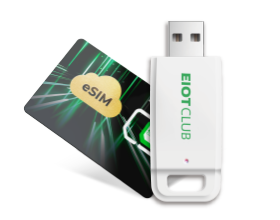
Legen Sie Ihre physische eSIM-Karte in das EIOTCLUB-Kartenleser und stecken Sie es in den USB-Anschluss Ihres PCs.
-
Laden Sie die erforderliche Software für den Kartenleser von der EIOTCLUB-Website herunter.
-
Klicken Sie auf „Lesen“ um die eSIM-Karteninformationen abzurufen.
-

-
Klicken Sie auf „Herunterladen“, um der physischen eSIM-Karte weitere eSIM-Profile hinzuzufügen.

-
Wählen Sie das gewünschte eSIM-Profil und Klicken Sie auf „Aktivieren“. um es zu aktivieren.
-
Legen Sie abschließend die physische eSIM-Karte wieder in Ihr iPhone ein.
4. Verbindungsprobleme beheben:
Wenn die Netzwerkverbindung nicht erfolgreich hergestellt werden kann, überprüfen Sie die APN-Einstellungen:
-
Gehe zu Einstellungen > Mobilfunk > Mobilfunkdatennetz und geben Sie den folgenden APN ein:
-
APN,
wbdata -
Benutzername und Passwort sind nicht erforderlich.
-
Aktivieren Daten-Roaming.
-