















タブレットの携帯電話ハードウェア、ネットワークの互換性、地域の通信範囲、通常のデータ使用量を確認して、タブレットのデータ プランを選択します。適切なプランでは、地図、学業、旅行アプリ、ビデオ通話、ダウンロードを Wi-Fi から離れた場所でも利用できます。
あなたのタブレットはセルラーデータ、物理 SIM、または eSIM をサポートしていますか?
タブレット データ プランを直接使用できるのは、WiFi + Cellular タブレットのみです。 WiFi のみのタブレットには、インターネット アクセス用の WiFi または別のホットスポットが必要です。
設定、元の箱、またはデバイスの仕様でモデル名を確認してください。 Cellular タブレットでは通常、次のいずれかのオプションが使用されます。
- 物理SIM: SIM トレイに置かれた小さな取り外し可能なカード。 SIM カードを搭載したタブレット PC の多くは nano SIM を使用します。
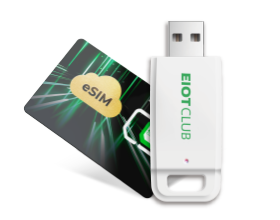
- eSIM: QR コード、アプリ、または携帯電話の設定を通じて追加されたデジタル SIM プロファイル。
- 両方: 一部の新しいタブレットは、eSIM と物理 SIM トレイをサポートしています。利用可能なオプションはモデルと地域によって異なります。
セルラー iPad をモバイル データに接続するには、アクティブなプランが必要です。対応機種については、 携帯電話サービスをセットアップする タブレットのセルラー設定を通じて。
プランを比較する前にハードウェアを確認してください。データ プランは、セルラー機能を備えたタブレットでのみ機能します。
キャリアロックとUを確認してください。S。プランを選択する前のネットワーク帯域
タブレットはロックが解除されており、プランのネットワーク帯域をサポートし、使用する予定の場所でカバーされている必要があります。プランを購入する前にこの3つのポイントを確認してください。
| 確認すべきこと | どこを見るべきか | なぜそれが重要なのか |
|---|---|---|
| キャリアロック | タブレットの設定、元のキャリアアカウント、またはデバイスの仕様 | ロックされたタブレットは元のキャリアに限定されます。 |
| LTEまたは5G帯域 | 端末仕様とプラン詳細 | バンドが一致すると、タブレットはモバイル ネットワークに接続できます。 |
| 現地取材 | FCC 全国ブロードバンドマップ | 報告されたカバレッジは、主要な場所の近くで 4G サービスと 5G サービスを比較するのに役立ちます。 |
カバレッジ マップには、屋外および車内のサービスが反映されます。建築材料、地形、ローカル ネットワーク トラフィックは、屋内のパフォーマンスに影響を与える可能性があります。
チェックする キャリアロック、ネットワーク帯域、カバレッジ その順番で。 3 つすべてがタブレットと通常の場所と一致すると、次のことが可能になります。 データ量とプランの有効性を比較 もっと自信を持って。
ブラウジング、ビデオ通話、ストリーミング、ダウンロードのデータを見積もる
ビデオストリーミング、ビデオ通話、大量のダウンロード 電子メール、地図、Web ブラウジングよりもはるかに多くのデータを使用できます。以下の見積もりを計画の参考として使用し、タブレット自体のセルラーデータの合計と比較してください。
| アクティビティ | 推定データ使用量 | 実践的な計画のヒント |
|---|---|---|
| メール | メッセージあたり約 20KB、または添付ファイルを含むと約 300KB | 電子メールは、ほとんどのデータ プランにわずかな影響を与えます。 |
| ウェブ閲覧 | 1時間あたり約15MB | 通常、地図、記事、および一般的な閲覧ではデータの使用が遅くなります。 |
| ソーシャルメディア | 1時間あたり約100MB~360MB | ビデオを自動再生すると、使用率がすぐに上昇する可能性があります。 |
| 音楽ストリーミング | 1時間あたり約72MB | 旅行前に WiFi 経由でプレイリストをダウンロードします。 |
| ビデオ通話 | 1時間あたり約0.36GB~0.86GB | 通話に音声だけで十分な場合はビデオをオフにします。 |
| 標準解像度ビデオ | 1時間あたり約700MB | 限定プランで長時間の視聴に適しています。 |
| 高解像度ビデオ | 1時間あたり約2.5GB | モバイルデータ通信で視聴する前に、ビデオの品質を確認してください。 |
| 4Kビデオ | 1時間あたり約5.8GB | WiFi または大容量データ プランを予約してください。 |
| ファイルのダウンロード | ファイルサイズとほぼ同じ | 1 GB のファイルは約 1 GB のデータを使用します。 |
ビデオ通話の使用は、アプリ、カメラのステータス、通話レイアウト、接続の品質によって異なります。ストリーミングの使用は、ビデオ解像度と自動品質設定によっても変化します。
通常の 1 週間後にタブレットのモバイルデータの合計を確認してください。対応するiPadについては、 低データモードでは自動更新が一時停止されます WiFi が利用できない場合のバックグラウンド タスク。
データの許容量と有効期限をタブレットの使用方法に合わせる
プランを選択してください。 データ制限が予想される合計使用量を超えています その有効期限は、サービスの最終日まで続きます。
次の式を使用して目標を設定します。
対象データ = 記録された毎日の使用量 × アクティブ日数 + 計画されたビデオ通話、アップデート、またはダウンロードのデータ
たとえば、6 日間の旅行で 1 日あたり平均 350 MB は、ストリーミングまたはダウンロード用の追加データを除く 2.1 GB に相当します。通常の 7 日間で 1.8 GB を使用するタブレットには、4 週間で少なくとも 7.2 GB が必要であり、さらに、計画された大量のデータ アクティビティのためのスペースが必要です。
有効性は別途チェックされます。 30 日間のプランは毎月の定期的な使用に適しており、7 日間のプランは短期旅行に適しています。時折バックアップにアクセスする場合は、有効期限が切れる前に残高を使用する予定がある場合にのみ、有効期間の長いプランを選択してください。
記録された合計日と旅行日を合わせて使用します。これにより、使用量が少ない、または多いなどの曖昧なラベルに頼ることなく、iPad のセルラー プランを比較する具体的な方法が得られます。
モバイルデータを設定して接続をテストする
SIM または eSIM とプランは互換性があります。 eSIM プロファイルでインターネット アクセスが必要な場合に備えて、セットアップ中はタブレットを充電し、WiFi に接続したままにしてください。
- を挿入します。 SIMカード タブレットの電源がオフになっている間、または セルラー設定から eSIM を追加する.
- モバイルデータ通信をオンにします。
- プランで APN が提供されている場合は、APN を入力します。 APN は、タブレットをモバイル データ サービスに接続するネットワーク設定です。
- ネットワーク名、信号バー、または 4G、LTE、または 5G アイコンが表示されるまで待ちます。
- WiFi がオフのときに Web ページを開いて地図をロードし、モバイル データがアクティブであることを確認します。
モバイルサービスが表示されない場合は確認してください SIM のアクティベーションと APN のスペル まず。次に、サポートに問い合わせる前に、キャリア ロック、ネットワーク帯域、およびローカル カバレッジのチェックを確認してください。
携帯電話データを通じて Web ページと地図が読み込まれると、セットアップは完了します。接続がアクティブになるまで、アクティベーション電子メールまたは SIM パッケージを保管してください。
ハードウェアと用途に合ったプランでタブレットを常に接続しましょう
タブレットの最適なデータ プランは、タブレットの SIM タイプ、ロック解除ステータス、サポートされている帯域、通信可能エリア、通常のデータ使用量に適合します。ハードウェアの互換性が最初にあり、次に、日常業務に適したデータ量と有効期限が続きます。
ロックが解除された互換性のあるタブレットの場合、 プリペイドデータSIM 旅行、インターネットのバックアップ、または柔軟なモバイル アクセスに対応できます。定期的に使用状況を確認し、その数値を使用して次のプランを選択してください。
タブレット データ プランの通話、WiFi、データ制限に関するよくある質問
Q1: タブレットのデータプランには音声通話とテキストメッセージが含まれていますか?
いいえ。通常、タブレットのデータ プランでは、ブラウジング、電子メール、地図、アプリ、ストリーミング、ビデオ通話のためのモバイル インターネットが提供されます。セルラー iPad はデータ経由で FaceTime やメッセージング アプリを使用できますが、標準的なキャリアの音声通話には通常、電話番号と音声プランが必要です。アプリを介した通話では、利用可能なデータが使用されます。
Q2: WiFi が利用可能な場合、セルラー タブレットはモバイル データを使用しますか?
いいえ。通常、セルラー タブレットは、最初に保存された WiFi ネットワークに接続します。一部のモデルには、WiFi が弱い場合や混雑している場合にモバイル データを使用する設定が含まれており、データ使用量が増加する可能性があります。 WiFi によるインターネット アクセスの処理を希望する場合は、[設定] で [WiFi アシスト] または [接続アシスト] をチェックし、オフにします。
Q3: SIM または eSIM を取り外さずにセルラーデータをオフにすることはできますか?
はい。 「設定」を開き、「モバイルデータ」または「モバイルデータ」を選択して、接続をオフにします。 SIM または eSIM はインストールされたままになり、後で使用できる状態になります。セルラーデータをオフにすると、タブレットがモバイルネットワークを検索するときに使用される電力も削減され、蓄電池のエネルギーを節約できます。
Q4: プランの有効期限が切れる前にプリペイド データをすべて使用した場合はどうなりますか?
プラン条件によっては、モバイル インターネットが一時停止したり、速度が低下したり、再接続が必要になったりする場合があります。 WiFi は引き続き正常に動作します。旅行、長時間のビデオ通話、または大量のダウンロードの前に、プランのダッシュボードを確認してください。補充オプションが利用可能な場合は、現在のプラン期間が終了する前にデータを追加できます。
Q5: 1 つのプリペイド データ プランを複数のタブレットで使用できますか?
いいえ。プリペイド プランは、一度に 1 つの SIM カードまたは eSIM プロファイルにリンクされます。 SIM を保持しているタブレットのみがプランを使用できますが、互換性のあるタブレット間で物理 SIM を移動できる場合があります。 eSIM は通常、インストールしたタブレットに割り当てられたままになります。