



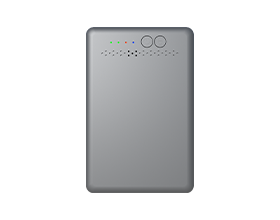











第3世代無制限eSIMマニュアル
第3世代無制限eSIMマニュアル
第3世代無制限eSIMクイックスタートガイド
ビデオセットアップガイド
始める前に
- デバイスのロックが解除されていることを確認してください。
- お使いのデバイスがEIOTCLUBの物理eSIMカードに対応していることを確認してください。
- 必要に応じてデータローミングを有効にしてください。
- プリロードされたeSIMプロファイルがネットワークに接続されていることを確認してください。
ステップ1:物理eSIMカードを挿入する
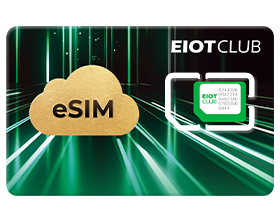
EIOTCLUBカードを携帯電話に挿入してください。SIMスロット1の使用をお勧めします。
カードを挿入後、プリロードされたプロファイルでインターネットにアクセスできることを確認してください。接続できない場合は、お住まいの地域に合わせてAPNを設定してください。
ステップ2:ネットワーク接続を確認する
プリロードされたプロファイルがネットワークに接続されていることを確認してください。プロファイルのダウンロードと切り替えを行うには、ネットワーク接続が正常に機能している必要があります。
カードが接続できない場合は、データローミングをオンにして、APNを手動で設定してください。
プリロード済みプロファイルのAPN設定
bicsapnユーザー名やパスワードは不要です。
アメリカ.bicsユーザー名やパスワードは不要です。
asia.bicsユーザー名やパスワードは不要です。
APNを手動で設定する方法
アンドロイド
- 行く 設定 > モバイルデータネットワーク > モバイルデータ。
- 有効にする データローミング。
- 開ける アクセスポイント名(APN)。
- 右上隅のアイコンをタップし、次に 新しいAPN。
- お住まいの地域のAPNを入力してください。
- タップ わかりました 保存する。
アイフォン
- 行く 設定 > セルラー または モバイルデータ。
- タップ セルラーデータネットワーク。
- 消す キャリア設定を使用する。
- 必要なAPN情報を入力し、設定を保存してください。
- 有効にする データローミング。
ステップ3:EIOTCLUBアプリをダウンロードする
EIOTCLUBアプリをダウンロードして開いてください。
EIOTCLUBアプリをダウンロード↗ステップ4:カードをアカウントに追加する
ログイン後、アプリは自動的に物理的なeSIMカードを検索します。
カードが自動的に検出されない場合:
- タップ 追加。
- ICCIDをスキャンするか、手動で入力してください。
- タップ 次。
物理的なeSIMカードは、 SIMカード セクション。

ステップ5:eSIMプロファイルを追加する
オプションA:eSIMプロファイルを購入する
- 開ける eSIMショップ。
- ローカルプラン、地域プラン、グローバルプランからお選びください。
- 目的地とご希望のデータプランを選択してください。
- 購入手続きを完了してください。

オプションB:既存のeSIMプロファイルを追加する
既にeSIMプロファイルを購入済みの場合:
- タップ 追加。
- QRコードをスキャンするか、QRコード画像をアップロードするか、またはアクティベーションコードを手動で入力してください。
- タップ ダウンロードしてインストールする。

プリロード済みのeSIMプロファイルを引き続き使用してください。
カードにプリロードされているeSIMプロファイルは引き続きご利用いただけます。対応するデータプランをご購入いただき、プロファイルにチャージすることで、通常のSIMカードと同様にご利用いただけます。
日常的な通信ニーズや旅行中の通信ニーズに対応するため、国内および国際データプランをご用意しています。
クイックリフィルデータプラン↗eSIMプロファイルを有効化する
- 戻る 家 EIOTCLUBアプリ内のページ。
- リストを更新してください。
- タップ リモート。
- 使用したいプロファイルを選択してください。
- プロフィールを有効化してください。

ネットワーク登録に少々お時間をいただきます。
アクティベーションステータスを確認するには、 運用記録 メニューから操作履歴とプロファイルステータスを表示します。
接続できない場合は、以下の手順に従ってください。
- データローミングを有効にしてください。
- APN設定を確認してください。
- 選択したプロファイルが有効であることを確認してください。
よくある質問
なぜ私のカードはネットワークに接続できないのですか?
お使いの携帯電話のロックが解除されていること、データローミングが有効になっていること、そしてお住まいの地域に合わせてAPNが正しく設定されていることを確認してください。また、SIMカードが正しく挿入されていること、および現在のプロファイルがアクティブになっていることも確認してください。
サードパーティ製のeSIMプロファイルを使用できますか?
はい。このカードは、EIOTCLUBのeSIMプロファイルに加え、互換性のあるサードパーティ製のeSIMプロファイルもサポートしています。
プロファイルを切り替えた後もネットワークに接続できないのはなぜですか?
新しいプロファイルがネットワークに登録されるまで少し時間がかかる場合があります。しばらくお待ちいただき、選択したプロファイルが有効になっていることを確認し、必要に応じてスマートフォンを再起動してください。
このカードはすべての国と地域に対応していますか?
通信エリアは、現在ご利用中のeSIMプロファイルまたはプランによって異なります。詳細は最新の通信エリア表をご覧ください。
IoTデバイスとの併用
EIOTCLUB第3世代無制限eSIMは、対応するIoTデバイスでも使用できます。物理的なeSIMカードを挿入すれば、カードを取り外すことなくEIOTCLUBアプリを通じてリモートで管理できます。
サポートされているデバイス
- 4G/5Gルーター
- 防犯カメラ
- トレイルカメラ
- GPSトラッカー
- 産業用IoTデバイス
- スマートメーター
- その他のロック解除済みIoTデバイス
IoTセットアップ
- EIOTCLUBの物理eSIMカードをIoTデバイスに挿入してください。
- デバイスの電源を入れ、モバイルネットワークに接続されていることを確認してください。
- 必要に応じて、お住まいの地域に合わせたAPNを設定してください。
- EIOTCLUBアプリをダウンロードしてログインしてください。
- アプリに物理的なeSIMカードを追加してください。
一度追加すれば、リモートで新しいeSIMプロファイルをダウンロードしたり、データプランを購入したり、プリロード済みのプロファイルにチャージしたり、プロファイルを切り替えたり、操作記録を確認したりできます。
IoTトラブルシューティング
IoTデバイスが接続できない場合:
- デバイスのロックが解除されていることを確認してください。
- eSIMプロファイルが有効化されていることを確認してください。
- APN設定を確認してください。
- デバイスを再起動してください。
- 電波状況の良い地域に引っ越してください。
- プロファイルを切り替えた後、ネットワークへの登録に数分かかる場合があります。