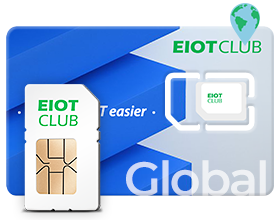
















Handbuch für die Unlimited eSIM der 3. Generation
Handbuch für die Unlimited eSIM der 3. Generation
Schnellstartanleitung für die eSIM der 3. Generation (unbegrenzt)
Video-Einrichtungsanleitung
Bevor Sie anfangen
- Stellen Sie sicher, dass Ihr Gerät entsperrt ist.
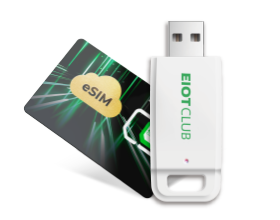
- Stellen Sie sicher, dass Ihr Gerät die physische eSIM-Karte von EIOTCLUB unterstützt.
- Aktivieren Sie bei Bedarf das Datenroaming.
- Stellen Sie sicher, dass das vorinstallierte eSIM-Profil mit dem Netzwerk verbunden ist.
Schritt 1: Legen Sie die physische eSIM-Karte ein.
Legen Sie die EIOTCLUB-Karte in Ihr Telefon ein. SIM-Steckplatz 1 wird empfohlen.
Überprüfen Sie nach dem Einlegen der Karte, ob das vorinstallierte Profil auf das Internet zugreifen kann. Falls keine Verbindung hergestellt werden kann, konfigurieren Sie den APN entsprechend Ihrer Region.
Schritt 2: Überprüfen Sie Ihre Netzwerkverbindung
Stellen Sie sicher, dass das vorinstallierte Profil mit dem Netzwerk verbunden ist. Eine funktionierende Verbindung ist erforderlich, bevor Sie Profile herunterladen und wechseln können.
Falls die Karte keine Verbindung herstellen kann, aktivieren Sie das Datenroaming und stellen Sie den APN manuell ein.
APN-Einstellungen für das vorinstallierte Profil
bicsapnKein Benutzername oder Passwort erforderlich
america.bicsKein Benutzername oder Passwort erforderlich
asia.bicsKein Benutzername oder Passwort erforderlich
So richten Sie den APN manuell ein
Android
- Gehe zu Einstellungen > Mobilfunknetz > Mobile DatenDie
- Aktivieren DatenroamingDie
- Offen Zugangspunktnamen (APNs)Die
- Tippen Sie auf das Symbol in der oberen rechten Ecke und wählen Sie dann aus Neuer APNDie
- Geben Sie den APN für Ihre Region ein.
- Klopfen OK um zu sparen.
IPhone
- Gehe zu Einstellungen > Mobilfunk oder Mobile DatenDie
- Klopfen MobilfunknetzDie
- Ausschalten Netzbetreibereinstellungen verwendenDie
- Geben Sie die erforderlichen APN-Informationen ein und speichern Sie die Einstellungen.
- Aktivieren DatenroamingDie
Schritt 3: Laden Sie die EIOTCLUB-App herunter.
Lade die EIOTCLUB-App herunter und öffne sie.
Lade die EIOTCLUB-App herunter ↗Schritt 4: Fügen Sie die Karte Ihrem Konto hinzu
Nach der Anmeldung sucht die App automatisch nach Ihrer physischen eSIM-Karte.
Wenn die Karte nicht automatisch erkannt wird:
- Klopfen HinzufügenDie
- Scannen Sie die ICCID oder geben Sie sie manuell ein.
- Klopfen NächsteDie
Ihre physische eSIM-Karte wird dann im System angezeigt. SIM-Karte Abschnitt.

Schritt 5: eSIM-Profil hinzufügen
Option A: Kauf eines eSIM-Profils
- Offen eSIM-ShopDie
- Wählen Sie einen lokalen, regionalen oder globalen Tarif.
- Wählen Sie Ihr Reiseziel und Ihr bevorzugtes Datenpaket.
- Schließen Sie Ihren Einkauf ab.

Option B: Ein vorhandenes eSIM-Profil hinzufügen
Falls Sie bereits ein eSIM-Profil erworben haben:
- Klopfen HinzufügenDie
- Scannen Sie den QR-Code, laden Sie ein QR-Code-Bild hoch oder geben Sie den Aktivierungscode manuell ein.
- Klopfen Herunterladen und installierenDie

Verwenden Sie weiterhin das vorinstallierte eSIM-Profil.
Sie können das auf Ihrer Karte vorinstallierte eSIM-Profil weiterhin nutzen. Erwerben Sie einen kompatiblen Datentarif und laden Sie das Profil auf, um es wie eine herkömmliche SIM-Karte zu verwenden.
Für den täglichen Konnektivitätsbedarf und auf Reisen stehen lokale und internationale Datentarife zur Verfügung.
Schnellauflade-Datentarif ↗Aktivieren Sie ein eSIM-Profil
- Zurück zu Heim Seite in der EIOTCLUB-App.
- Aktualisiere die Liste.
- Klopfen FernbedienungDie
- Wählen Sie das Profil aus, das Sie verwenden möchten.
- Profil aktivieren.

Bitte warten Sie einen Moment, bis die Netzwerkregistrierung abgeschlossen ist.
Um den Aktivierungsstatus zu überprüfen, öffnen Sie Betriebsaufzeichnungen Über das Menü können Sie den Vorgangsverlauf und den Profilstatus einsehen.
Falls keine Verbindung verfügbar ist, bitte:
- Datenroaming aktivieren.
- Überprüfen Sie die APN-Einstellungen.
- Vergewissern Sie sich, dass das ausgewählte Profil aktiv ist.
Häufig gestellte Fragen
Warum kann meine Karte keine Verbindung zum Netzwerk herstellen?
Stellen Sie sicher, dass Ihr Telefon entsperrt ist, Datenroaming aktiviert ist und der APN korrekt für Ihre Region eingestellt ist. Überprüfen Sie außerdem, ob die SIM-Karte richtig eingelegt und das aktuelle Profil aktiv ist.
Kann ich eSIM-Profile von Drittanbietern verwenden?
Ja. Die Karte unterstützt sowohl EIOTCLUB eSIM-Profile als auch kompatible eSIM-Profile von Drittanbietern.
Warum besteht nach dem Profilwechsel immer noch keine Netzwerkverbindung?
Es kann einen Moment dauern, bis das neue Profil im Netzwerk registriert ist. Bitte warten Sie einen Augenblick, vergewissern Sie sich, dass das ausgewählte Profil aktiv ist, und starten Sie Ihr Telefon gegebenenfalls neu.
Unterstützt diese Karte alle Länder und Regionen?
Die Netzabdeckung hängt vom verwendeten eSIM-Profil bzw. Tarif ab. Details entnehmen Sie bitte der aktuellen Netzabdeckungstabelle.
Verwendung mit IoT-Geräten
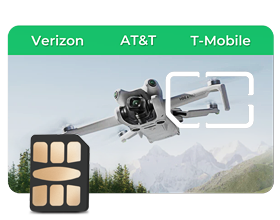
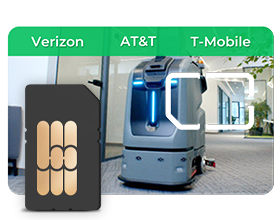
Die EIOTCLUB Unlimited eSIM der 3. Generation ist auch mit kompatiblen IoT-Geräten nutzbar. Nach dem Einlegen der physischen eSIM-Karte lässt sie sich per Fernzugriff über die EIOTCLUB-App verwalten, ohne die Karte entnehmen zu müssen.
Unterstützte Geräte
- 4G/5G-Router
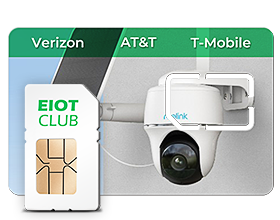
- Sicherheitskameras
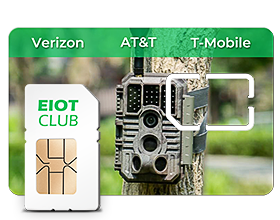
- Wildkameras
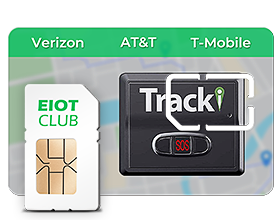
- GPS-Tracker
- Industrielle IoT-Geräte
- Intelligente Zähler
- Andere entsperrte IoT-Geräte
IoT-Einrichtung
- Legen Sie die physische eSIM-Karte von EIOTCLUB in Ihr IoT-Gerät ein.
- Schalten Sie das Gerät ein und vergewissern Sie sich, dass es eine Verbindung zum Mobilfunknetz herstellt.
- Konfigurieren Sie bei Bedarf den APN für Ihre Region.
- Laden Sie die EIOTCLUB-App herunter und melden Sie sich an.
- Füge deine physische eSIM-Karte zur App hinzu.
Nach der Hinzufügung können Sie neue eSIM-Profile aus der Ferne herunterladen, Datentarife erwerben, das vorinstallierte Profil aufladen, Profile wechseln und Betriebsprotokolle überprüfen.
IoT-Fehlerbehebung
Wenn Ihr IoT-Gerät keine Verbindung herstellen kann:
- Vergewissern Sie sich, dass das Gerät entsperrt ist.
- Vergewissern Sie sich, dass das eSIM-Profil aktiviert wurde.
- Überprüfen Sie die APN-Einstellungen.
- Starten Sie das Gerät neu.
- Ziehen Sie in ein Gebiet mit besserer Netzabdeckung.
- Nach dem Profilwechsel kann die Netzwerkregistrierung einige Minuten dauern.