

















M7-POS-Schnellstartanleitung
Diese SIM-Karte wurde speziell für TOSHIBA mPOS-Geräte entwickelt und bietet Netzwerk-Backup mit nahtlosem automatischem Umschalten zwischen mehreren U.S. Mobilfunkanbieter (AT&T, T-Mobile, Verizon), damit Sie jederzeit verbunden bleiben.
1. Bevor Sie beginnen
Stellen Sie sicher, dass die IoT-SIM-Karte ordnungsgemäß eingelegt ist. M7 Geräte.
Vergewissern Sie sich, dass das Gerät eingeschaltet ist.
2. Schnelleinrichtung (Die meisten Benutzer benötigen nur diesen Abschnitt)
Ihr Gerät enthält bereits die korrekte APN-Konfiguration und die SIM-Karte ist einsatzbereit.
Es ist nur eine Aktion erforderlich:
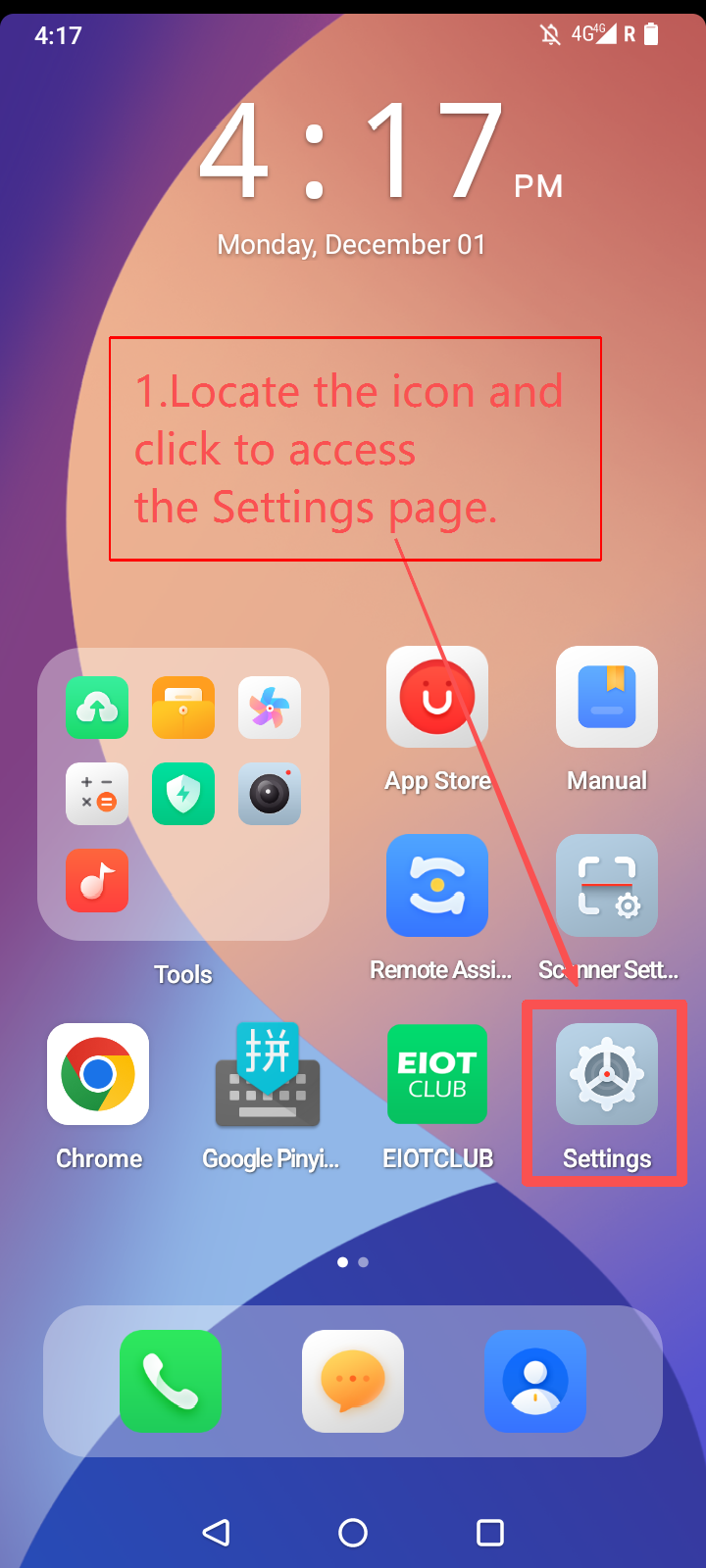
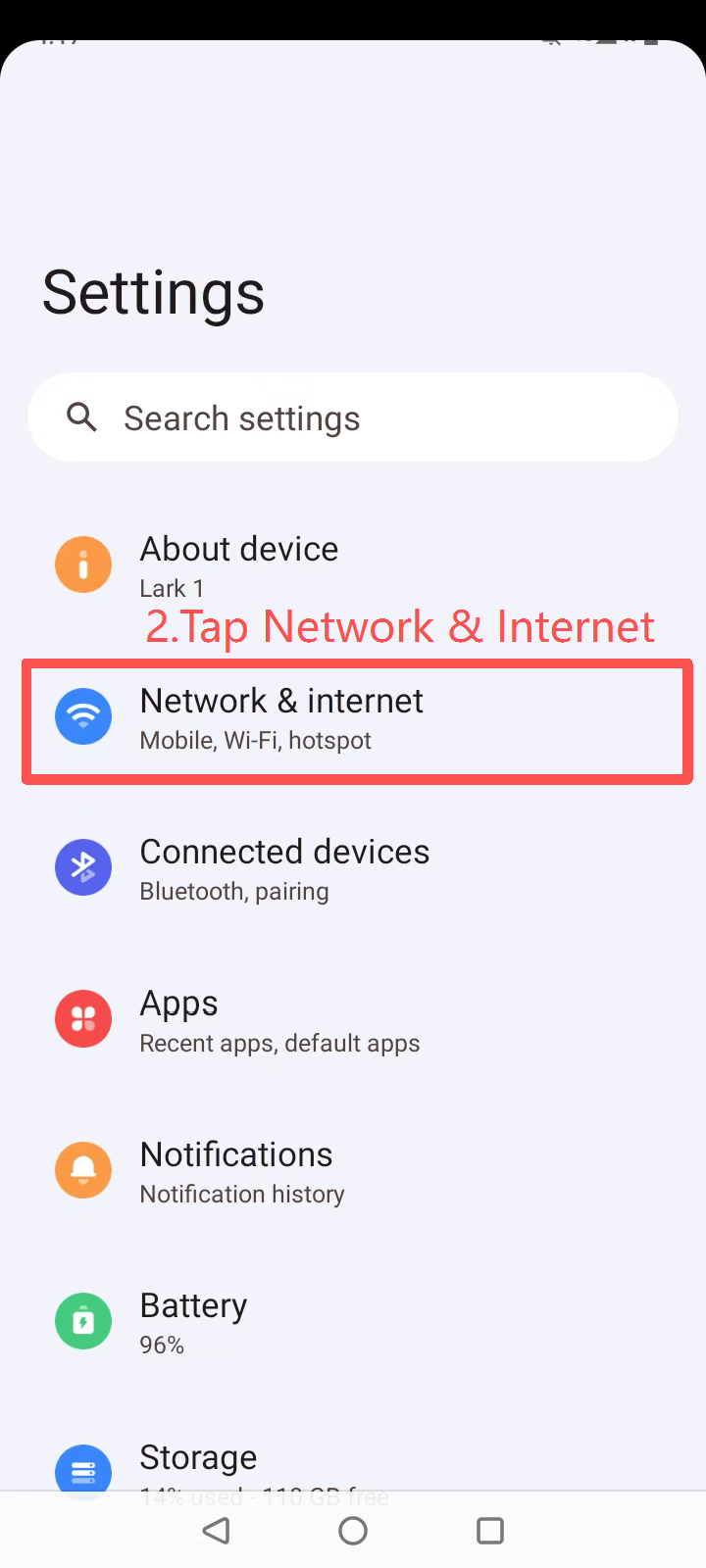
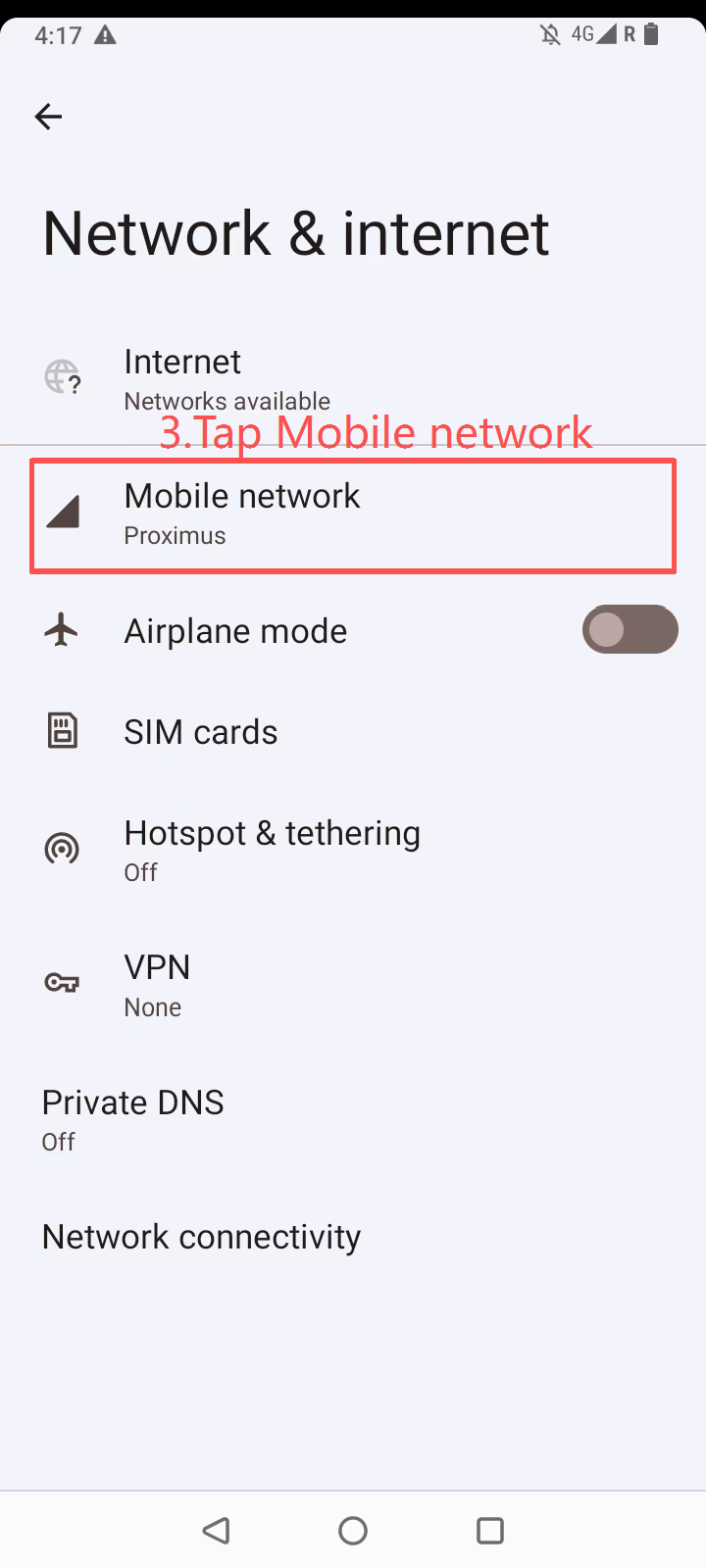
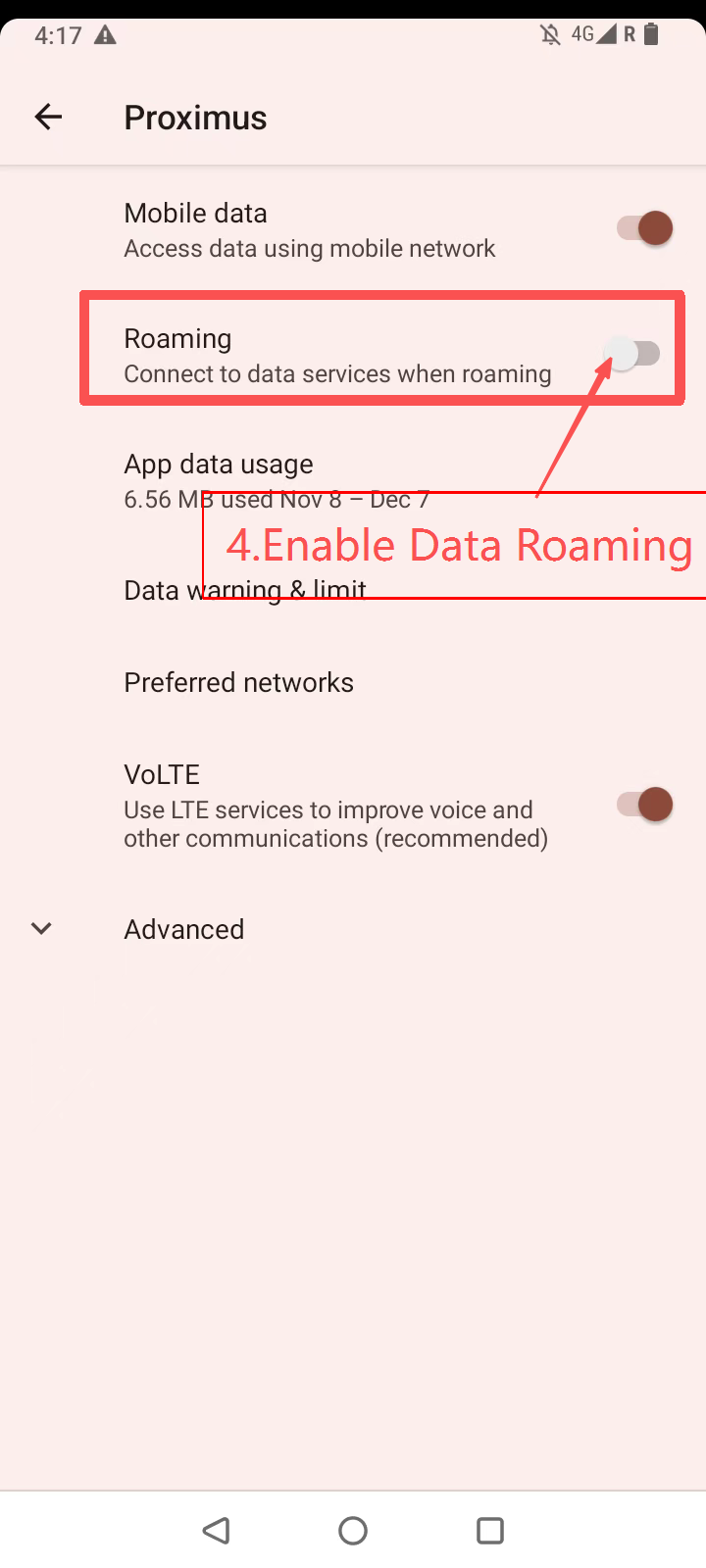
➡ Aktivieren Sie „Datenroaming“ auf Ihrem Gerät
3. Warum Datenroaming aktiviert sein muss
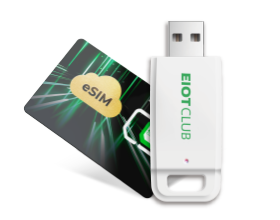
Die SIM-Karte wird von EIOTCLUB bereitgestellt und nutzt Datenroaming, um die Verbindung zum Mobilfunknetz zu ermöglichen.
Ohne aktiviertes Datenroaming:
- Das Gerät kann nicht auf mobile Daten zugreifen.
- Das Gerät kann möglicherweise keine Internetverbindung herstellen.
Warum das wichtig ist:
Die SIM-Karte ist so konzipiert, dass sie über Roaming auf verfügbare Mobilfunknetze zugreift, um eine Datenverbindung herzustellen.
Datenroaming muss aktiviert sein, damit die SIM-Karte eine Verbindung herstellen und den mobilen Datenzugriff während des normalen Betriebs aufrechterhalten kann.
Kurz gesagt, benötigt das mPOS Datenroaming, um eine mobile Verbindung herzustellen und aufrechtzuerhalten.
4. Die Aktivierung von Datenroaming ändert nichts an Ihrem Datentarif.
Die gesamte Datennutzung richtet sich nach dem mit der SIM-Karte bereitgestellten Datentarif. Durch die Aktivierung des Datenroamings kann das Gerät auf Mobilfunknetze zugreifen, ohne dass sich dadurch automatisch der Datentarif oder die Abrechnungsbedingungen ändern.
5. So laden Sie Ihr Guthaben auf
(1) Laden Sie die App herunter
Suchen EIOTCLUB für unsere App Im App Store oder Google Play Store. Installieren und öffnen.

(2) Finde deine Nummer
Suchen Sie die ICCID oder EID auf Ihrer Karte.
Sie finden es hier:
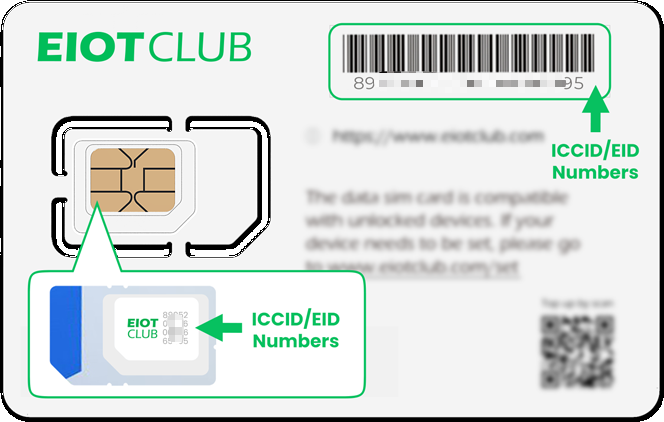
(3)Aufladen Geben Sie die ICCID oder EID in der App ein. Das System erkennt Ihre SIM-Karte automatisch.
Wählen Sie einen Datentarif aus und laden Sie das Guthaben auf.
Sie können Ihr Guthaben auch auf unserer Website aufladen unter: https://www.eiotclub.com/pages/refill
Tipp: Verwenden Sie die letzten 5–6 Ziffern der IMEI, um Ihre SIM-Karte zu benennen.
Zur einfacheren Verwaltung können Sie jede SIM-Karte in der App benennen. die letzten 5–6 Ziffern der IMEI des Geräts Die
Dadurch lässt sich einfach feststellen, welche SIM-Karte zu welchem POS-Terminal gehört, ohne die vollständige IMEI verwenden zu müssen.
6. Wie man den vorkonfigurierten APN nach versehentlichen Änderungen oder Löschung wiederherstellt
Wenn Ihr Gerät nach Aktivierung des Roamings keine Verbindung zum Netzwerk herstellen kann oder der APN versehentlich gelöscht/zurückgesetzt wurde.
Befolgen Sie nur diese Schritte: Bestätigen Sie zunächst dieDIE ERSTEN SECHS ZIFFERN der ICCID Ihrer SIM-Karte. Nachfolgend finden Sie die entsprechenden APN-Namen für jeden Nummernkreis.
APN-Informationen:
| ICCID Beginnend mit | Name | APN |
|---|---|---|
| 891030xxx | Abonnieren | Abonnieren |
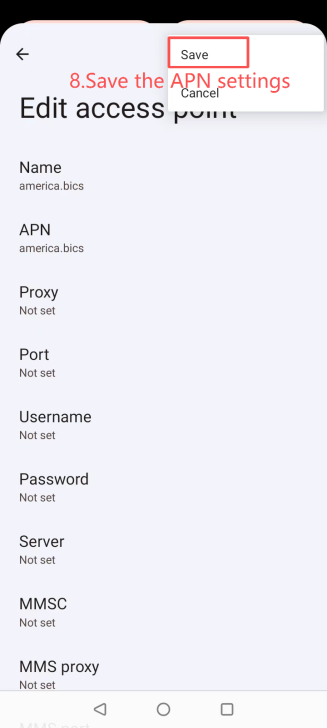
| 893204xxx | america.bics | america.bics |
| 898523xxx | wbdata | wbdata |
Folgen Sie den nachstehenden Schritten, um auf die APN-Einstellungen zuzugreifen und den entsprechenden APN einzugeben. Füllen Sie nur die Felder „Name & APN“ aus; lassen Sie alle anderen Felder leer oder verwenden Sie die Standardeinstellungen.
Schritt 1: Gehen Sie zu Einstellungen
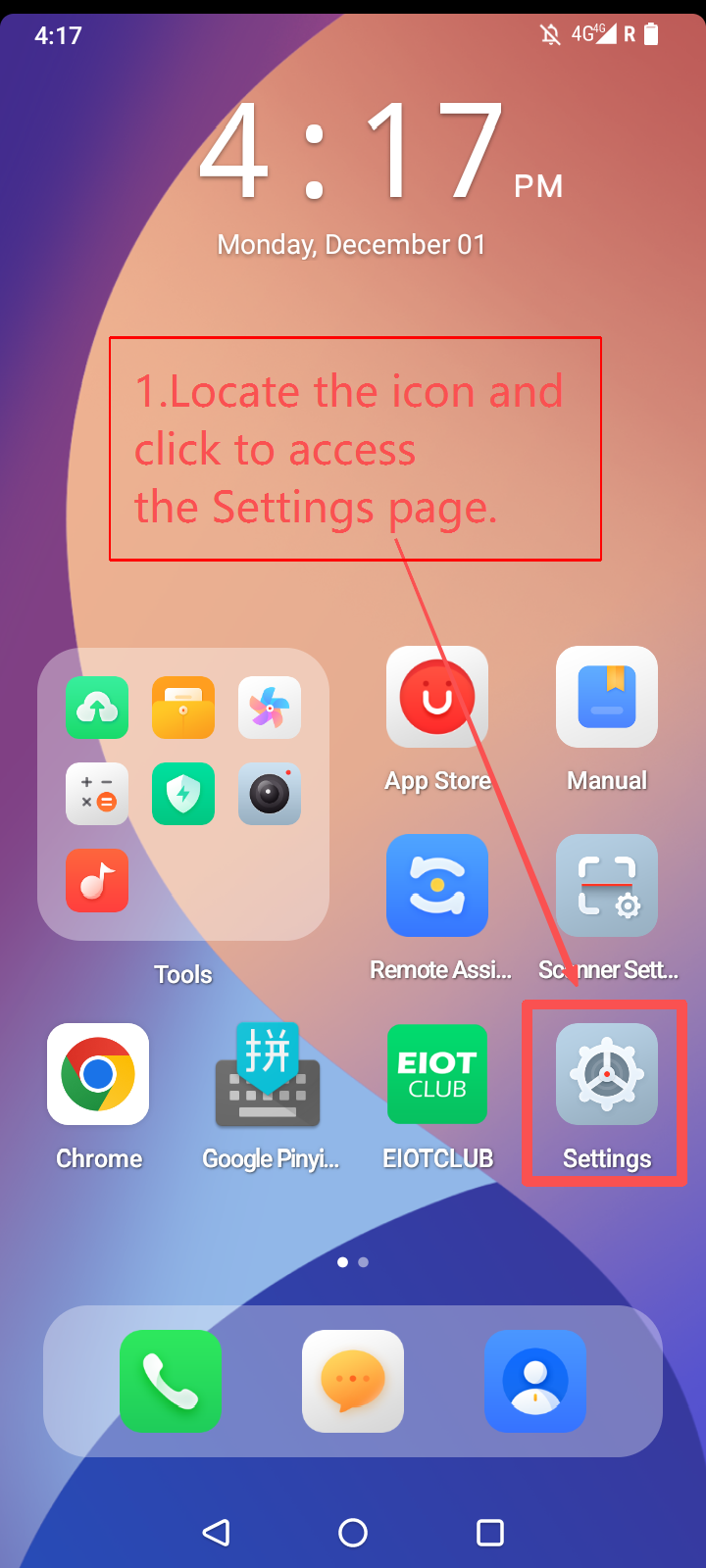
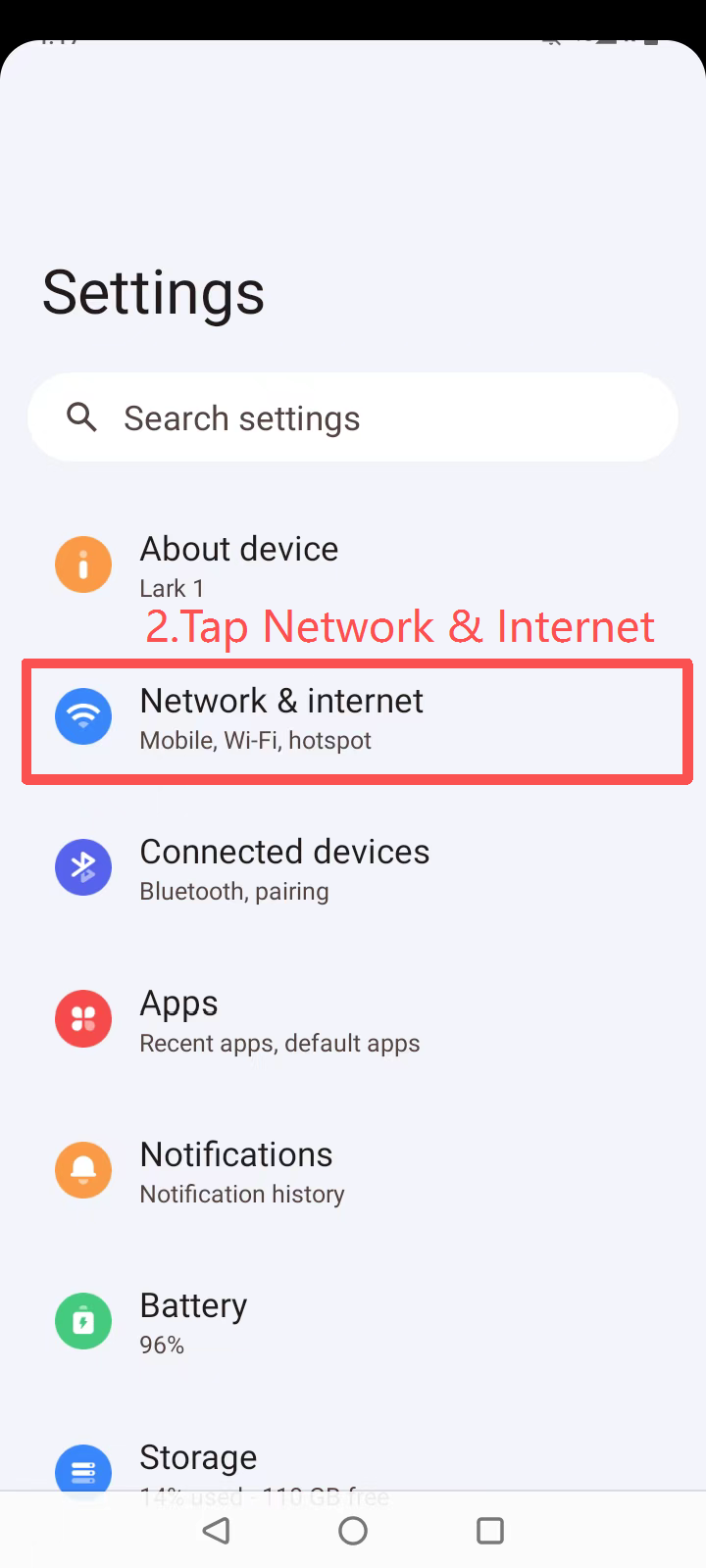
Schritt 2: Netzwerk & Internet
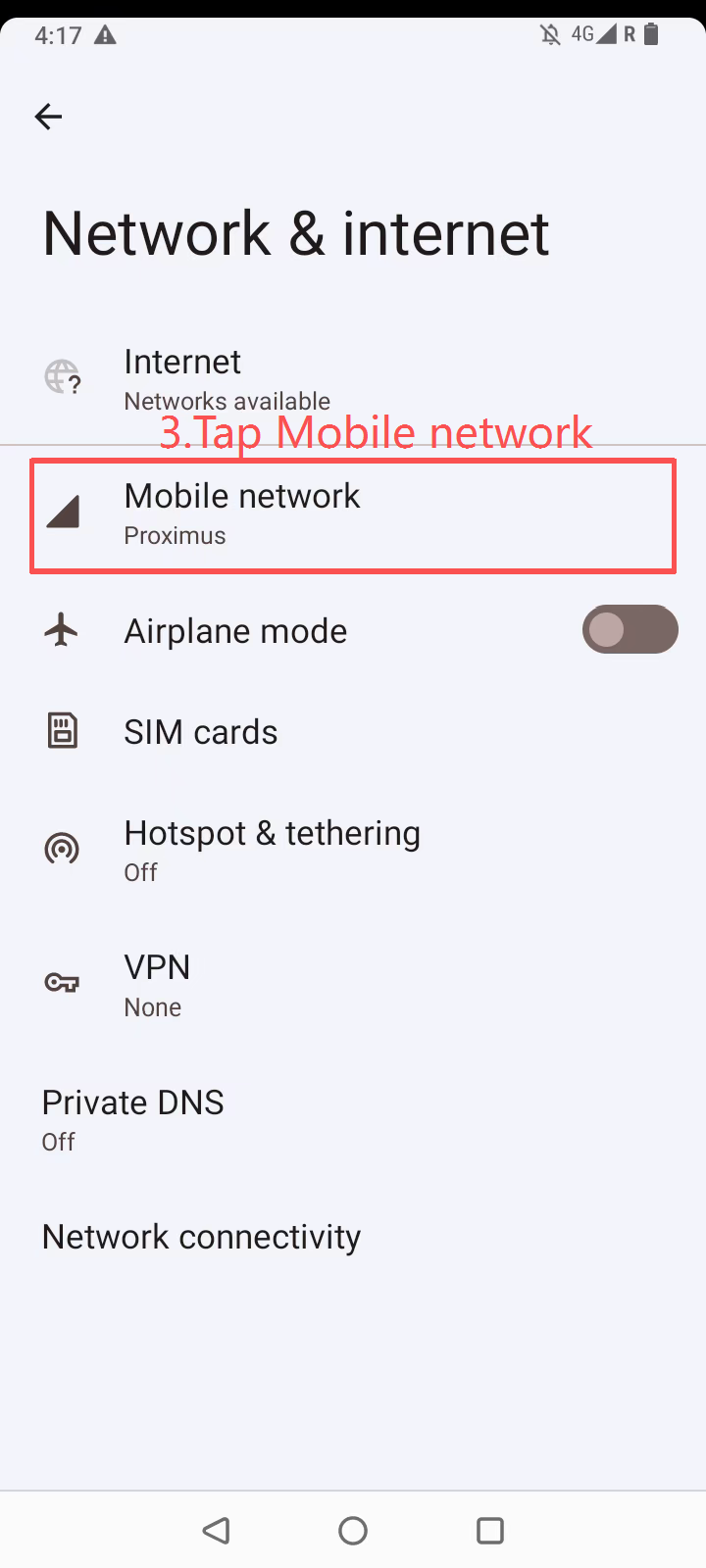
Schritt 3: Tippen Sie auf „Mobilfunknetz“.
Schritt 4: Roaming aktivieren
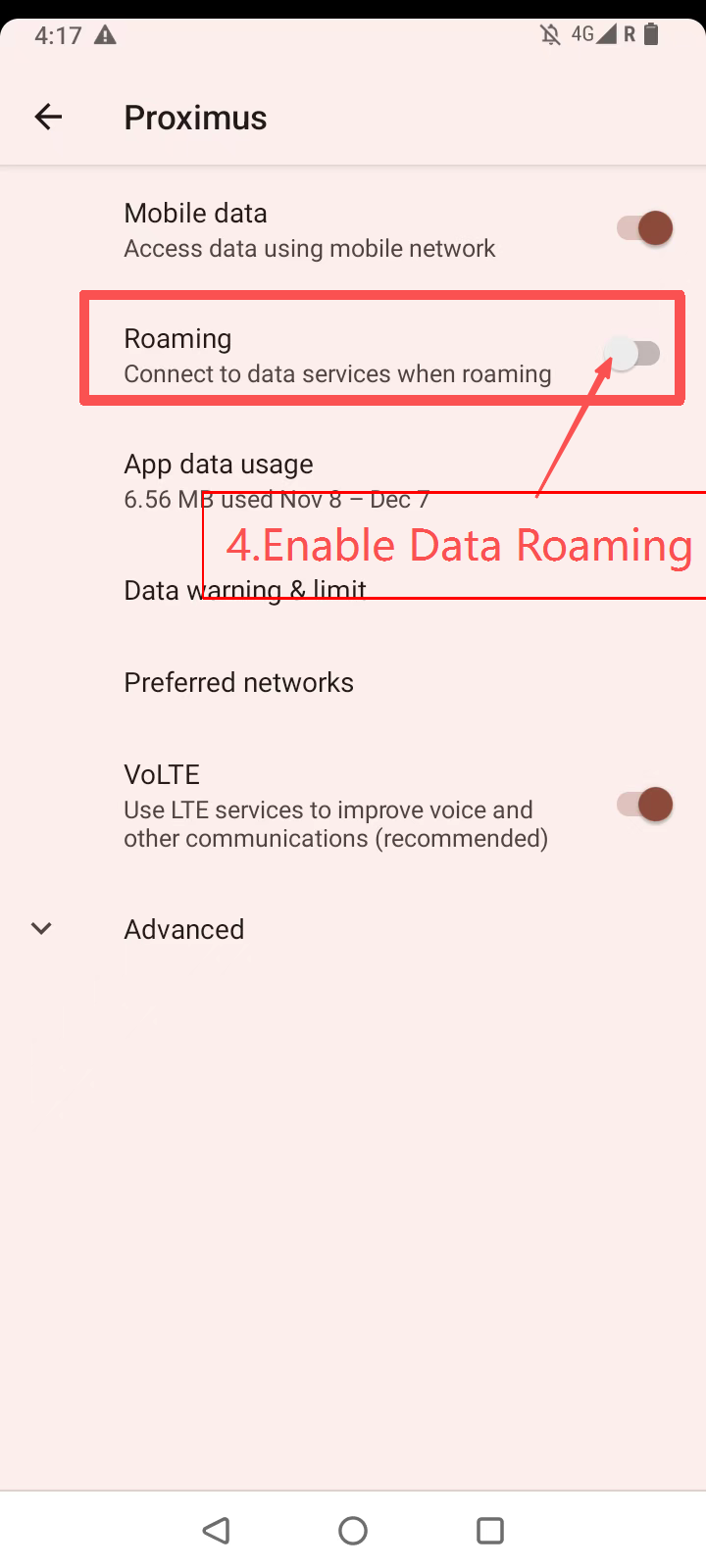
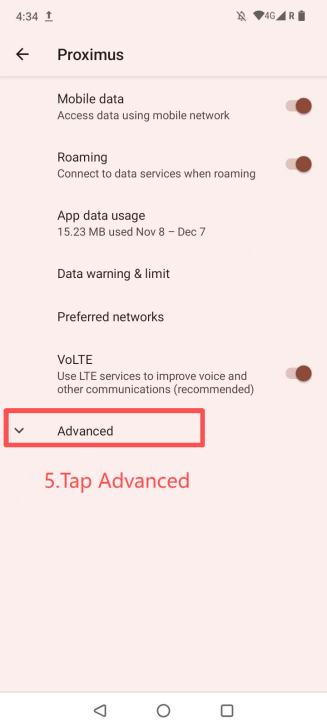
Schritt 5: Tippen Sie auf Erweitert → Schritt 6: Zugangspunktnamen (APN)
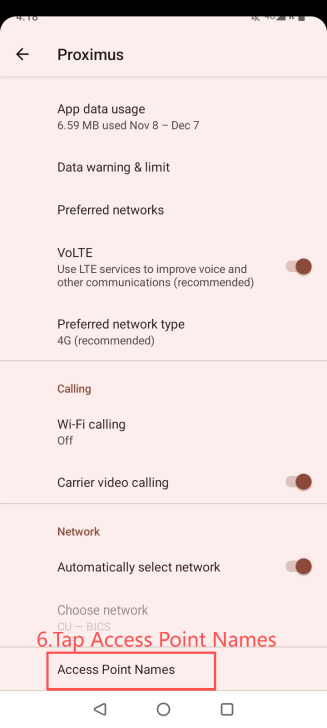
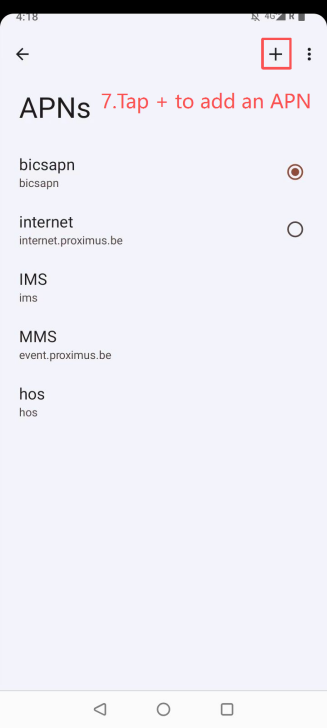
Schritt 7: Tippen Sie auf Hinzufügen → Geben Sie die oben genannten APN-Informationen ein.
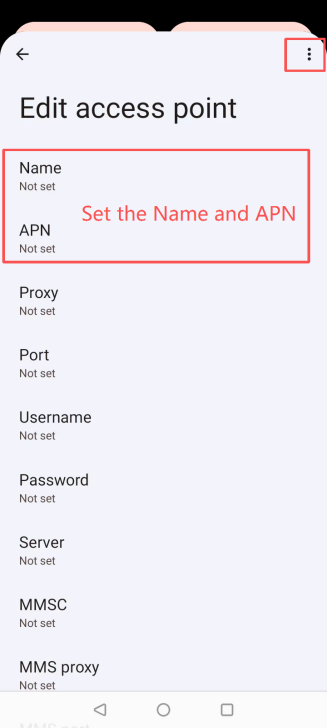
Schritt 8: Speichern → Wählen Sie den neu erstellten APN aus
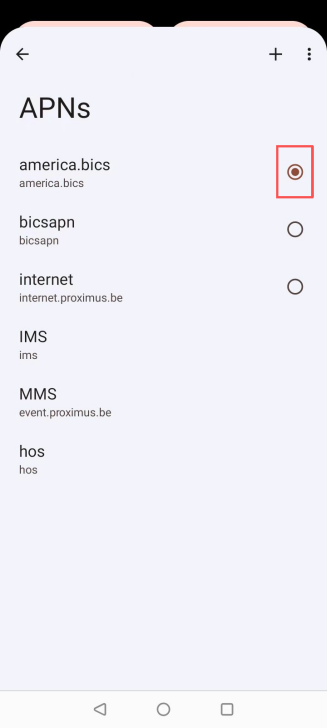
Schritt 9: Nach Abschluss der APN-Einrichtung stellen Sie bitte sicher, dass das Datenroaming ordnungsgemäß aktiviert ist.
7. Massen-SIM-Kartenverwaltung
Wenn Sie eine große Anzahl von SIM-Karten verwalten müssen, bieten wir Ihnen eine CMP (Connectivity Management Platform) an, mit der Sie Nutzung, Status und Geräteaktivität überwachen können.
Für Zugang oder Unterstützung kontaktieren Sie uns bitte unter business@eiotclub.com
8.Troubleshooting
❌ Kein Netzwerk → Roaming prüfen
❌ APN fehlt → APN gemäß Abschnitt 6 wiederherstellen
❌ Immer noch offline → Gerät neu starten und Signal prüfen
Sollten die Probleme weiterhin bestehen, wenden Sie sich bitte an den Kundendienst.
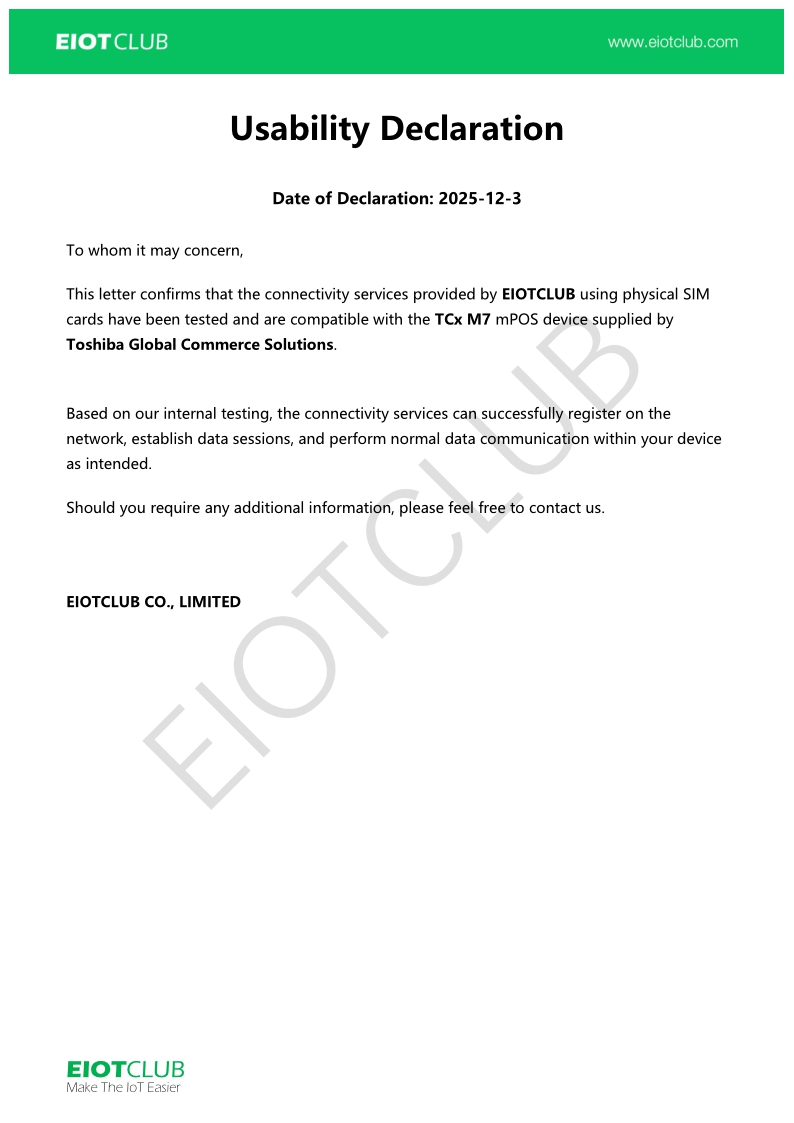
9. Erklärung zur Nutzbarkeit
10.Contact
Webseite:www.eiotclub.com
Geschäft: business@eiotclub.com
Technische Unterstützung: info@eiotclub.com